
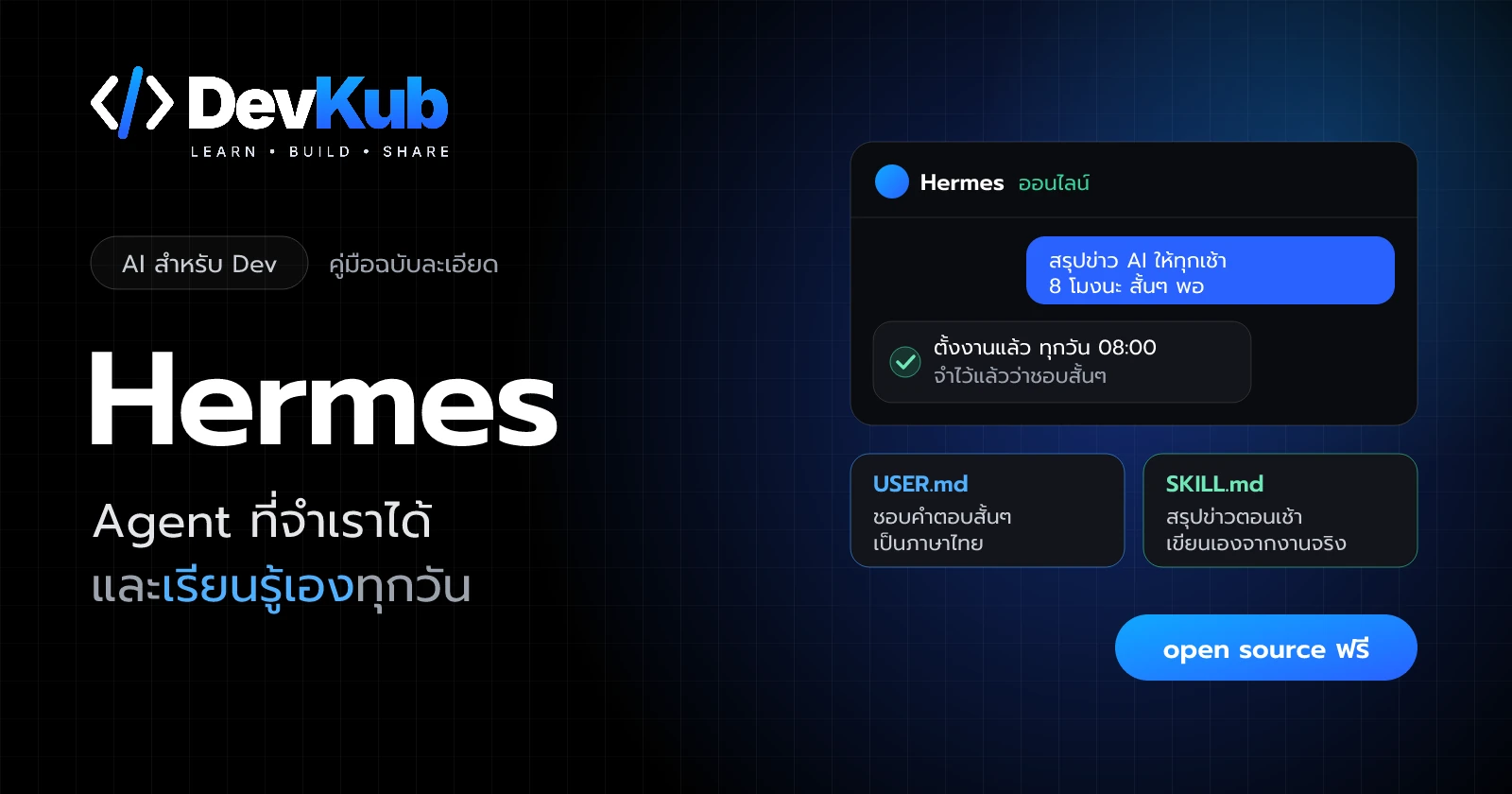
เคยไหมครับ เปิดแชต AI ใหม่ทีไรต้องเล่าใหม่ทุกครั้งว่าเราเป็นใคร ใช้ภาษาอะไร ชอบคำตอบแบบไหน และงานที่เคยสอนวิธีทำไปแล้ว พอเปิดแชตใหม่มันก็ลืมหมด ยิ่งไปกว่านั้น แชต AI ส่วนใหญ่อยู่แค่ในหน้าเว็บ จะให้มันทำงานตอนเราไม่อยู่หน้าคอมก็ไม่ได้
Hermes Agent ของ Nous Research คือ AI agent แบบ open source (MIT) ที่รันบนเครื่องหรือเซิร์ฟเวอร์ของเราเอง จุดเด่นคือมัน จำ ได้ว่าเราเป็นใคร เรียนรู้ วิธีทำงานแล้วเขียนเก็บเป็นคู่มือของตัวเอง คุยกับเราผ่าน Telegram, Discord หรือ Slack ได้ และตั้งงานให้ทำตามเวลาได้ ตัวโปรแกรมฟรี เราจ่ายแค่ค่าโมเดล AI ที่เลือกใช้
จบบทความนี้คุณจะ:
- อธิบายได้ว่า memory, skill, gateway และ cron ของ Hermes คืออะไร และต่างจากแชต AI ทั่วไปยังไง
- ติดตั้ง Hermes เลือกโมเดล และคุยครั้งแรกในโฟลเดอร์ฝึกอย่างปลอดภัย
- สอนให้ Hermes จำเรา และให้มันสร้าง skill ของตัวเอง
- ต่อ Hermes เข้ากับ Telegram แล้วตั้งงานแจ้งเตือนทุกวัน
- ตั้งค่าความปลอดภัย และแก้ปัญหาที่เจอบ่อยได้เอง
โปรแกรมนี้ออกเวอร์ชันใหม่ทุกไม่กี่วัน บทความนี้อ้างอิง Hermes Agent v0.22.5 (ต.ค. 2026) เมนูหรือข้อความบนจอของเวอร์ชันที่คุณใช้อาจต่างไปเล็กน้อย เช็กเวอร์ชันด้วย
hermes --versionและถ้าเจอจุดไม่ตรง ให้ยึดตามเอกสารทางการ
Hermes คือผู้ช่วยที่มีสมุดจด
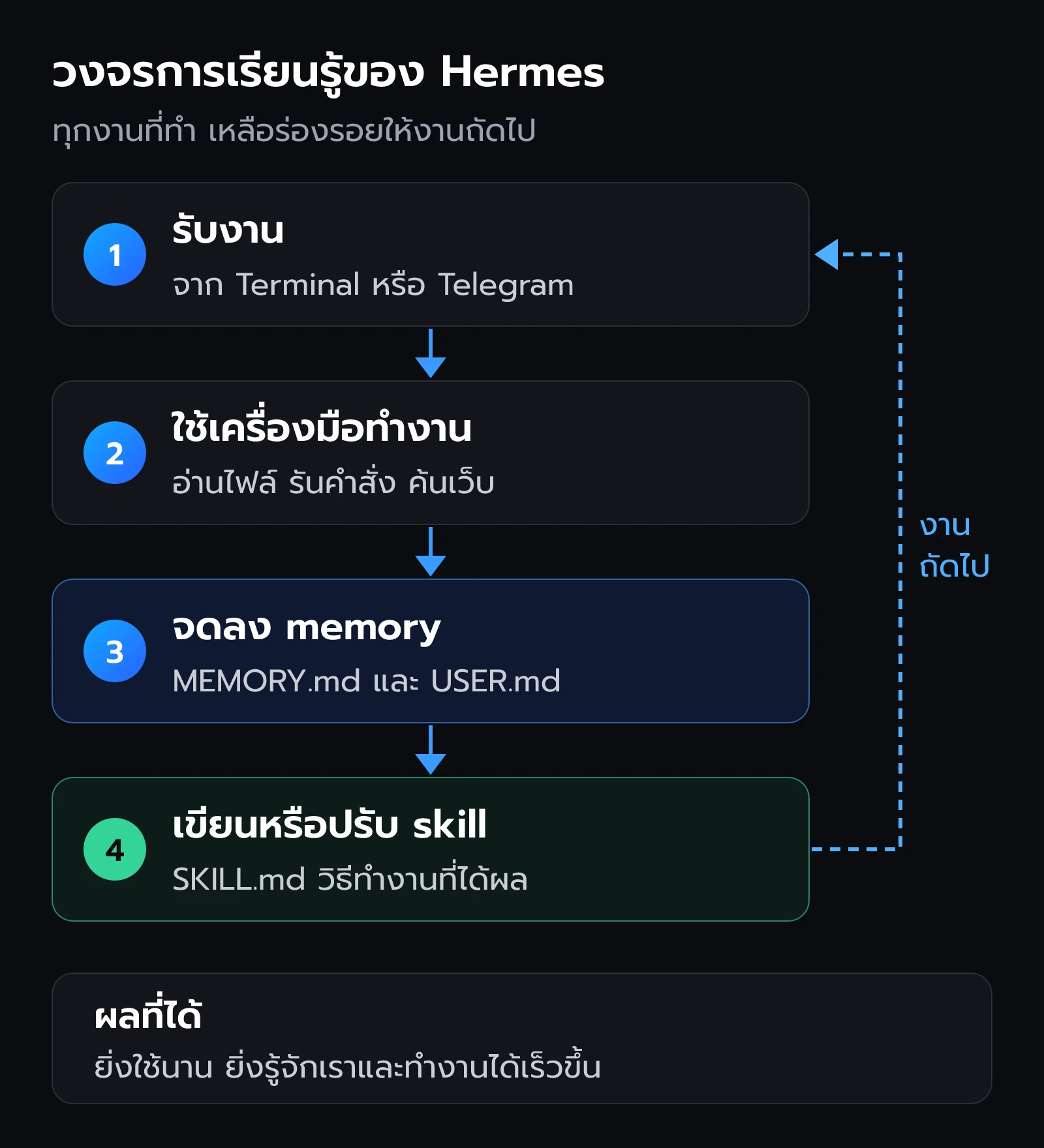
ลองนึกภาพพนักงานชั่วคราวที่เก่งมาก แต่เลิกงานทีไรลืมทุกอย่าง วันรุ่งขึ้นต้องสอนงานใหม่ตั้งแต่ต้น แชต AI ทั่วไปเป็นแบบนั้นครับ ส่วน Hermes เหมือนผู้ช่วยส่วนตัวที่พกของติดตัว 4 อย่าง
- สมุดจด (memory) จดว่าเราเป็นใคร ชอบอะไร และเครื่องเรามีอะไรบ้าง
- คู่มือที่เขียนเอง (skills) ทำงานไหนสำเร็จหลังลองผิดลองถูก มันจะเขียนวิธีทำเก็บไว้ ครั้งหน้าทำได้เลย
- โทรศัพท์ (gateway) เราทักผ่าน Telegram หรือแอปแชตอื่นได้ แม้ไม่ได้นั่งหน้าคอม
- นาฬิกาปลุก (cron) สั่งงานล่วงหน้าได้ เช่น สรุปข่าวให้ทุกเช้า
ทีม Nous Research เรียกวงจรนี้ว่า learning loop ยิ่งใช้นาน ผู้ช่วยคนนี้ยิ่งรู้จักเราและทำงานเก่งขึ้น
| เรื่อง | แชต AI ทั่วไป | Hermes Agent |
|---|---|---|
| จำเราได้ไหม | เริ่มใหม่ทุกแชต | จดลงไฟล์ memory ใช้ข้ามแชตได้ |
| งานที่ทำซ้ำ | ต้องอธิบายใหม่ทุกครั้ง | เก็บเป็น skill แล้วเรียกใช้ได้ |
| ทำงานกับเครื่องเรา | ทำไม่ได้หรือทำได้น้อย | รันคำสั่ง อ่านและเขียนไฟล์ได้ |
| คุยผ่านช่องทางไหน | หน้าเว็บหรือแอปของผู้ให้บริการ | Terminal, Telegram, Discord, Slack และอื่นๆ |
| งานตามเวลา | ทำไม่ได้ | ตั้ง cron ให้ทำเองแล้วส่งผลมาให้ |
| โมเดล AI | ของเจ้าเดียว | เลือกได้หลายเจ้า รวมถึงโมเดลในเครื่อง |
ทุกอย่างทั้งความจำ skill และประวัติการคุยเก็บอยู่ในเครื่องเรา (โฟลเดอร์ ~/.hermes/) เอกสารทางการบอกว่าข้อมูลถูกส่งไปที่ผู้ให้บริการโมเดลที่เราเลือกเท่านั้น และตัว Hermes ไม่เก็บสถิติการใช้งาน
ศัพท์ที่ต้องรู้
| คำ | เทียบกับ | ความหมาย |
|---|---|---|
| Agent | ผู้ช่วยที่ลงมือทำได้ | AI ที่ไม่ได้แค่ตอบ แต่ใช้เครื่องมือทำงานจริงได้ |
| Provider / Model | ร้านกับเชฟ | Provider คือผู้ให้บริการ (เช่น OpenRouter) Model คือสมองที่ใช้คิด |
| Tool / Toolset | อุปกรณ์ / กล่องเครื่องมือ | ความสามารถย่อย เช่น ค้นเว็บ รันคำสั่ง อ่านไฟล์ จัดกลุ่มเป็น toolset |
| Memory | สมุดจด | ไฟล์ MEMORY.md และ USER.md ที่ Hermes จดเรื่องสำคัญไว้ |
| Skill | คู่มือขั้นตอน | ไฟล์ SKILL.md บอกวิธีทำงานแบบหนึ่ง โหลดมาใช้เมื่อจำเป็น |
| Session | หนึ่งบทสนทนา | การคุยหนึ่งรอบ ถูกบันทึกไว้ เปิดต่อหรือค้นย้อนหลังได้ |
| Gateway | พนักงานรับสาย | โปรแกรมเบื้องหลังที่ต่อ Hermes กับแอปแชต และสั่งงาน cron |
| Cron | นาฬิกาปลุก | งานที่ตั้งเวลาไว้ เช่น ทุกวัน 8 โมง |
| Context window | ความจุของโต๊ะทำงาน | จำนวนข้อความที่โมเดลอ่านได้ในครั้งเดียว Hermes ต้องการอย่างน้อย 64K token |
| Terminal backend | ห้องที่ให้ทำงาน | ที่ที่คำสั่งของ Hermes ไปรัน เช่น เครื่องเรา, Docker หรือเซิร์ฟเวอร์ผ่าน SSH |
ก่อนติดตั้ง: เครื่องและสมองของ Hermes
เครื่องที่รองรับเต็มที่ (ณ ตอนเขียน) คือ macOS บนชิป Apple Silicon, Windows 10/11 (รันได้ตรงๆ ไม่ต้องใช้ WSL), Linux และ WSL2 รวมถึงรันใน Docker ได้ ไม่ต้องลง Python เอง เพราะตัวติดตั้งเตรียมให้ครบ บน macOS และ Linux ขอแค่มี git และ curl
สมองของ Hermes คือโมเดล AI ที่เราเลือก เงื่อนไขสำคัญคือโมเดลต้องอ่าน context ได้อย่างน้อย 64,000 token ถ้าน้อยกว่านั้น Hermes จะไม่ยอมเริ่มทำงาน ตัวเลือกหลักๆ มีดังนี้
| ตัวเลือก | วิธีเชื่อม | ค่าใช้จ่าย |
|---|---|---|
| Nous Portal | ล็อกอินผ่านเบราว์เซอร์ ไม่ต้องใช้ API key | มีแผนฟรีสำหรับโมเดลฟรี แผนเสียเงินเริ่ม $20/เดือน |
| OpenRouter | ใส่ API key | จ่ายตามการใช้ เลือกได้หลายร้อยโมเดล |
| Anthropic, OpenAI, Google ฯลฯ | ใส่ API key ของเจ้านั้น | จ่ายตามการใช้ |
| ChatGPT/Codex หรือ GitHub Copilot | ล็อกอินบัญชีที่สมัครไว้ | ตามแพ็กเกจที่มีอยู่ |
| โมเดลในเครื่อง | เลือก Local models ใน hermes model หรือต่อ Ollama | ฟรี แต่ต้องใช้เครื่องแรง |
ครั้งแรกแนะนำ Nous Portal (ไม่ต้องจัดการ key) หรือ OpenRouter (เติมเงินนิดหน่อยแล้วเลือกโมเดลได้เยอะ) ถ้าอยากใช้โมเดลในเครื่องผ่าน Ollama ต้องเพิ่ม context ให้ถึง 64K ก่อน อ่านพื้นฐาน Ollama ได้ที่ Ollama คืออะไร
ติดตั้ง Hermes
เปิด Terminal (macOS, Linux, WSL2) หรือ PowerShell (Windows) แล้วรันคำสั่งตามระบบ ไม่ต้องใส่ sudo เพราะ Hermes ติดตั้งไว้ในโฟลเดอร์ของผู้ใช้เรา
curl -fsSL https://hermes-agent.nousresearch.com/install.sh | bashiex (irm https://hermes-agent.nousresearch.com/install.ps1)ตัวติดตั้งจะดึงโค้ดของ Hermes เตรียม Python, Node.js และเครื่องมือที่ต้องใช้ในรุ่นที่ทดสอบแล้ว รวมถึงเบราว์เซอร์สำหรับเครื่องมือท่องเว็บ (ข้ามได้ด้วย --skip-browser) จากนั้นจะเปิดตัวช่วยตั้งค่าให้ทันที ถ้ายังไม่พร้อมตั้งค่า กดออกไปก่อนแล้วค่อยรัน hermes setup ทีหลังได้
ติดตั้งเสร็จต้องให้ shell รู้จักคำสั่ง hermes ก่อน
source ~/.zshrc
hermes --version
ถ้าใช้ bash ให้เปลี่ยนเป็น source ~/.bashrc ส่วน Windows ให้ปิด PowerShell แล้วเปิดหน้าต่างใหม่ hermes --version ต้องขึ้นเลขเวอร์ชัน เช่น 0.22.5
| ระบบ | ตัวโปรแกรม | ข้อมูลของเรา (ความจำ skill การตั้งค่า) |
|---|---|---|
| macOS / Linux / WSL2 | ~/.hermes/hermes-agent/ | ~/.hermes/ |
| Windows | %LOCALAPPDATA%\hermes\hermes-agent\ | %LOCALAPPDATA%\hermes\ |
เช็กว่าได้แล้ว: hermes --version ขึ้นเลขเวอร์ชันโดยไม่มี error
ตั้งค่าครั้งแรก
hermes setupตัวช่วยตั้งค่ามีให้เลือก 3 แบบ
| แบบ | เหมาะกับ |
|---|---|
| Quick Setup (Nous Portal) | อยากเริ่มเร็วที่สุด ล็อกอินผ่านเบราว์เซอร์ ไม่ต้องใช้ key |
| Full Setup | มี API key ของเจ้าอื่น และอยากเลือกทุกอย่างเอง |
| Blank Slate | เปิดแค่โมเดล การจัดการไฟล์ และ terminal ที่เหลือปิดไว้ก่อน |
เปลี่ยนโมเดลได้ทุกเมื่อด้วย hermes model ซึ่งเอกสารทางการบอกว่าเป็นขั้นที่สำคัญที่สุด เพราะโมเดลที่เลือกกำหนดทั้งคุณภาพและค่าใช้จ่าย ถ้าจะใส่ key เองก็ใช้คำสั่ง hermes config set ได้ ตัวอย่างนี้คือ OpenRouter (เปลี่ยน sk-or-... เป็น key จริง)
hermes config set OPENROUTER_API_KEY sk-or-...Hermes แยกเก็บค่าเป็นสองไฟล์ ค่าลับอย่าง API key ไปอยู่ใน ~/.hermes/.env ส่วนค่าอื่นอยู่ใน ~/.hermes/config.yaml ชื่อที่เป็นตัวพิมพ์ใหญ่คั่นด้วยขีดล่างแบบ OPENROUTER_API_KEY จะถูกส่งไปไฟล์ .env เอง เอกสารแนะนำให้ล็อกไฟล์นี้ให้เจ้าของอ่านได้คนเดียว
chmod 600 ~/.hermes/.envเช็กว่าได้แล้ว: รัน hermes แล้วแถบด้านบนแสดงชื่อโมเดลและ provider ที่เลือก
คุยครั้งแรกในโฟลเดอร์ฝึก
Hermes อ่านและเขียนไฟล์ได้ด้วยสิทธิ์เดียวกับเรา การทดลองครั้งแรกจึงควรทำในโฟลเดอร์ที่ไม่มีอะไรสำคัญ สร้างโฟลเดอร์ใหม่ ใส่ไฟล์ข้อความหรือ Markdown สัก 2–3 ไฟล์ แล้วเปิด Hermes ในโฟลเดอร์นั้น
mkdir hermes-lab
cd hermes-lab
hermes
ถ้าอยากได้หน้าจอแบบใหม่ที่เอกสารแนะนำ ใช้ hermes --tui แทนได้ พิมพ์ภาษาไทยได้เลย แต่ต้องบอกให้มันตอบเป็นภาษาไทย
ดูไฟล์ในโฟลเดอร์นี้แล้วสรุปเป็นข้อๆ 5 ข้อ ห้ามแก้ สร้าง หรือลบไฟล์ใดๆ ตอบเป็นภาษาไทยสิ่งที่ควรเห็นคือ Hermes เรียกใช้เครื่องมืออ่านไฟล์ (ขึ้นแสดงความคืบหน้าบนจอ) แล้วตอบสรุปกลับมาโดยไม่มี error และเราถามต่อในบทสนทนาเดิมได้ ถ้าวันไหนมันเสนอจะรันคำสั่งที่อันตราย Hermes จะหยุดถามเราก่อนแบบนี้
⚠️  DANGEROUS COMMAND: recursive delete
    rm -rf ~/old-project
    [o]nce  |  [s]ession  |  [a]lways  |  [d]eny
o อนุญาตครั้งเดียว s อนุญาตทั้งบทสนทนานี้ a อนุญาตตลอดไป และ d ปฏิเสธ ถ้าไม่ตอบภายใน 5 นาที Hermes จะปฏิเสธให้เอง กดตัวไหนไม่แน่ใจ ให้กด d ไว้ก่อนครับ
| ปุ่ม / คำสั่ง | ใช้ทำอะไร |
|---|---|
| Alt+Enter หรือ Ctrl+J | ขึ้นบรรทัดใหม่ (Windows Terminal ใช้ Ctrl+J) |
| Ctrl+C | หยุดงานที่กำลังทำ |
Ctrl+D หรือ /quit | ออกจาก Hermes |
hermes -c | กลับมาคุยต่อในบทสนทนาล่าสุด |
/new | เริ่มบทสนทนาใหม่ |
/status | ดูโมเดล token ที่ใช้ และสรุปบทสนทนา |
/usage | ดูการใช้ token และค่าใช้จ่าย |
/help | ดูคำสั่งทั้งหมด |
เช็กว่าได้แล้ว: Hermes ตอบสรุป 5 ข้อเป็นภาษาไทย และไฟล์ในโฟลเดอร์ไม่มีอะไรเปลี่ยน
สอนให้ Hermes จำเรา
ความจำของ Hermes คือไฟล์ข้อความธรรมดาสองไฟล์ในโฟลเดอร์ ~/.hermes/memories/
| ไฟล์ | เก็บอะไร | จุได้ประมาณ |
|---|---|---|
MEMORY.md | สิ่งที่ Hermes เรียนรู้เอง เช่น เครื่องเรามีอะไร งานนี้ต้องระวังอะไร | 2,200 ตัวอักษร |
USER.md | ข้อมูลและความชอบของเรา | 1,375 ตัวอักษร |
ลองสอนเรื่องแรก
ใช้เครื่องมือ memory จำไว้ว่าฉันชอบคำตอบสั้นๆ เป็นภาษาไทยที่ต้องบอกให้ใช้เครื่องมือ memory เพราะ ความจำจะถูกบันทึกก็ต่อเมื่อโมเดลเรียกเครื่องมือ memory จริงๆ ถ้ามันแค่ตอบว่า "รับทราบ จะจำไว้" แต่ไม่ได้เรียกเครื่องมือ ก็ไม่มีอะไรถูกจด โมเดลตัวเล็กมักพลาดตรงนี้ เช็กจากไฟล์จริงได้เลย
cat ~/.hermes/memories/USER.mdต้องเห็นข้อความที่เพิ่งสอนอยู่ในไฟล์ (ถ้ามีหลายเรื่อง จะคั่นกันด้วยเครื่องหมาย §) อีกเรื่องที่ต้องรู้คือ Hermes โหลดความจำแค่ตอนเริ่มบทสนทนา สิ่งที่จดกลางทางจะมีผลในบทสนทนาถัดไป พิมพ์ /new แล้วถามว่า "รู้อะไรเกี่ยวกับฉันบ้าง" จะเห็นว่ามันจำได้
เช็กว่าได้แล้ว: ไฟล์ USER.md มีเรื่องที่สอน และหลัง /new Hermes ตอบสั้นเป็นภาษาไทยเองโดยไม่ต้องบอกซ้ำ
Skill: คู่มือที่ Hermes เขียนเอง
ถ้า memory คือการจำว่า "เราคือใคร" skill ก็คือการจำว่า "ทำงานนี้ยังไง" แต่ละ skill คือไฟล์ SKILL.md ที่มีชื่อ คำอธิบาย และขั้นตอนการทำงาน เก็บไว้ที่ ~/.hermes/skills/<หมวด>/<ชื่อ>/SKILL.md รูปแบบนี้ใช้มาตรฐานเดียวกับ agentskills.io จึงใช้ skill ร่วมกับเครื่องมืออื่นได้ (อ่านเรื่อง skill เพิ่มได้ที่ SkillsMP)
Hermes เขียน skill ใหม่เองใน 3 จังหวะ คือหลังทำงานหลายขั้นตอนที่น่าจะต้องทำซ้ำ หลังลองผิดลองถูกจนเจอวิธีที่ใช้ได้ และหลังถูกเราแก้ให้ ระหว่างใช้งานมันยังปรับ skill เดิมให้ดีขึ้นได้ด้วย ส่วนเราสั่งให้มันสร้าง skill ตรงๆ ได้ด้วยคำสั่ง /learn
/learn วิธีเขียนบันทึกประจำวันของฉัน: สร้างไฟล์ notes/ปี-เดือน-วัน.md มีหัวข้อ วันนี้ทำอะไร เสร็จแล้ว และพรุ่งนี้Hermes จะสร้าง SKILL.md ใหม่ (ชื่อและหมวดมันเลือกเอง) จากนั้น skill นั้นกลายเป็นคำสั่งที่พิมพ์เรียกได้ เช่น /ชื่อ-skill ถ้ายังไม่ขึ้นในรายการ ให้พิมพ์ /reload-skills
| คำสั่ง | ใช้ทำอะไร |
|---|---|
hermes skills browse | ดู skill ใน Skills Hub |
hermes skills search <คำค้น> | ค้นหา skill |
hermes skills install <ที่มา> | ติดตั้ง skill (สแกนความปลอดภัยก่อน) |
hermes skills uninstall <ชื่อ> | ถอน skill ออก |
อยากตรวจทุก skill ก่อนใช้ ค่าเริ่มต้นให้ Hermes เขียน skill ได้เลย ถ้าอยากตรวจก่อน ตั้ง
skills.write_approval: trueในconfig.yamlskill ใหม่จะไปรอใน~/.hermes/pending/skills/แล้วเราดูด้วย/skills pendingและกดผ่านด้วย/skills approve <id>ส่วน skill ที่ไม่ได้ใช้นานจะถูกย้ายไปเก็บในโฟลเดอร์.archiveไม่ถูกลบทิ้ง
เช็กว่าได้แล้ว: มีโฟลเดอร์ skill ใหม่ใน ~/.hermes/skills/ และเรียกใช้ด้วยคำสั่ง / ได้
คุยผ่าน Telegram และตั้งงานตามเวลา
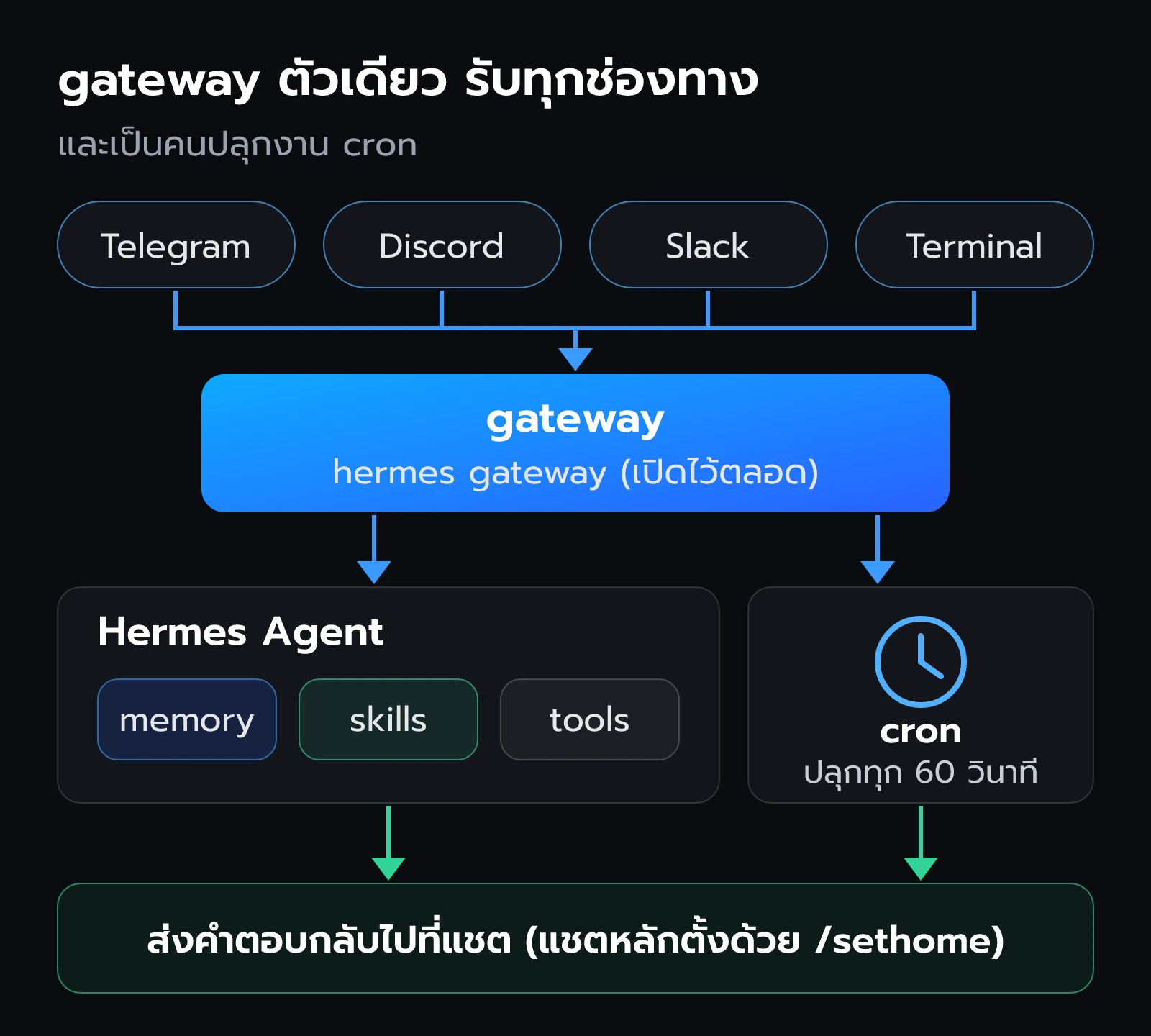
ถึงตรงนี้เราคุยกับ Hermes ผ่าน Terminal อย่างเดียว ถ้าอยากทักมันจากมือถือ ต้องเปิด gateway ซึ่งเป็นโปรแกรมเบื้องหลังที่รับข้อความจากแอปแชตทุกตัว และเป็นตัวสั่งงาน cron ด้วย
สร้างบอท Telegram
- สร้างบอท ใน Telegram ทักไปที่ @BotFather พิมพ์
/newbotตั้งชื่อ แล้วตั้ง username ที่ลงท้ายด้วยbotจะได้ token หน้าตาแบบ123456789:ABCdef...มา - หาเลขบัญชีของเรา ทัก @userinfobot เพื่อดู user ID ซึ่งเป็นตัวเลข ไม่ใช่ @username
- ตั้งค่าใน Hermes รัน
hermes gateway setupเลือก Telegram แล้วใส่ token กับ user ID - เปิด gateway รัน
hermes gatewayบอทจะออนไลน์ภายในไม่กี่วินาที ลองทักบอทดู - ตั้งแชตหลัก พิมพ์
/sethomeในแชตที่อยากให้ผลของงาน cron ส่งมา
ถ้าอยากใส่ค่าเองแทนการใช้ตัวช่วย เพิ่มสองบรรทัดนี้ใน ~/.hermes/.env (ใส่ค่าจริงแทน)
TELEGRAM_BOT_TOKEN=123456789:ABC...
TELEGRAM_ALLOWED_USERS=123456789
TELEGRAM_ALLOWED_USERS คือรายชื่อคนที่คุยกับบอทได้ ค่าเริ่มต้นของ Hermes คือ ถ้าไม่มีรายชื่อนี้ ทุกคนถูกปฏิเสธ ห้ามเปิดให้ทุกคนใช้ เพราะใครทักบอทได้ก็สั่งงานเครื่องเราได้ และ token ของบอทคือกุญแจของบอท ถ้าหลุดให้ไปกด /revoke ที่ @BotFather ทันที
ตั้งงานตามเวลา
พิมพ์บอกเป็นภาษาคนในแชตได้เลย
ทุกวันเวลา 8 โมงเช้า ส่งข้อความเตือนให้ฉันดื่มน้ำหรือใช้คำสั่งตรงๆ ก็ได้ เช่น /cron add "every 2h" "ตรวจสถานะเซิร์ฟเวอร์" แล้วเช็กรายการงานจาก Terminal
hermes cron listมีสามเรื่องที่ต้องรู้เกี่ยวกับ cron
- gateway ต้องทำงานอยู่ cron ถูกปลุกโดย gateway ทุก 60 วินาที แค่เปิด
hermesคุยใน Terminal ไม่ทำให้ cron ทำงาน ถ้าอยากให้ gateway เปิดตลอดแม้รีสตาร์ตเครื่อง ใช้hermes gateway installแล้วhermes gateway start - งาน cron ไม่รู้เรื่องที่เราคุยค้างไว้ แต่ละรอบเริ่มบทสนทนาใหม่ คำสั่งในงานจึงต้องเขียนให้ครบในตัว
- งาน cron ไม่รันคำสั่งอันตราย ค่าเริ่มต้นคือปฏิเสธทันที เพราะไม่มีใครอยู่กดอนุญาต
เช็กว่าได้แล้ว: hermes cron list เห็นงานที่ตั้ง และพอถึงเวลา ข้อความเตือนเด้งมาในแชตหลักของ Telegram
ใช้ Hermes อย่างปลอดภัย
Hermes ที่รันแบบปกติ (backend local) ทำงานด้วยสิทธิ์เดียวกับบัญชีของเรา เอกสารความปลอดภัยของโปรเจกต์บอกตรงๆ ว่าด่านเดียวที่กันได้จริงคือระบบปฏิบัติการ กล่องขออนุมัติเป็นแค่ตัวช่วย ไม่ใช่กำแพง
| โหมดอนุมัติ | ทำงานยังไง |
|---|---|
smart (ค่าเริ่มต้น) | ให้โมเดลอีกตัวช่วยคัด คำสั่งเสี่ยงต่ำผ่านเลย คำสั่งอันตรายถูกปฏิเสธ ที่ไม่แน่ใจจะถามเรา |
manual | ถามเราทุกครั้ง |
off | ไม่ถามอะไรเลย (เหมือนโหมด YOLO) |
เปลี่ยนโหมดได้ด้วย /approvals manual ระหว่างคุย และมีรายการคำสั่งที่ Hermes ปฏิเสธเสมอแม้จะปิดการถามไว้ เช่น rm -rf / หรือการฟอร์แมตดิสก์
- ให้มันทำงานในห้องแยก ตั้ง
hermes config set terminal.backend dockerคำสั่งทั้งหมดจะรันใน container ที่ถูกจำกัดสิทธิ์ ไม่แตะเครื่องเราตรงๆ หรือใช้sshให้ไปทำงานบนเซิร์ฟเวอร์อื่น - อย่าเปิด YOLO บนเครื่องที่มีงานสำคัญ ใช้เฉพาะในเครื่องหรือ container ที่ทิ้งได้
- ระวังคำสั่งแอบแฝง เว็บ อีเมล หรือไฟล์ที่ Hermes อ่าน อาจมีข้อความหลอกให้มันทำอย่างอื่น (prompt injection) Hermes สแกนให้บางส่วน แต่เป็นแค่การเดา ไม่ใช่การกันได้ 100%
- ดูแล key เก็บไว้ใน
.envที่chmod 600แล้ว ใช้ key แยกต่อบริการ อย่าพิมพ์รหัสผ่านลงในแชต และอย่า commit.env - จำกัดคนคุยกับบอท ใช้
TELEGRAM_ALLOWED_USERSหรือการจับคู่ด้วยรหัส (hermes pairing approve telegram <รหัส>)
เปิดจุดย้อนกลับไว้ก่อนให้แก้ไฟล์งานจริง Hermes มีระบบ checkpoint ที่ถ่ายสำเนาไฟล์ก่อนแก้แบบทำลาย แล้วย้อนได้ด้วย
/rollbackแต่ปิดไว้เป็นค่าเริ่มต้น เปิดได้ด้วยhermes chat --checkpointsและถ้าโปรเจกต์ใช้ Git ให้ commit ก่อนสั่งงานทุกครั้ง
เจอปัญหา ลองเช็กตามนี้
| อาการ | สาเหตุ | วิธีแก้ |
|---|---|---|
hermes: command not found | shell ยังไม่รู้จัก PATH ใหม่ | source ~/.zshrc หรือเปิดหน้าต่างใหม่ (Windows เปิด PowerShell ใหม่) |
| ติดตั้งแล้วขึ้น Permission denied | เคยติดตั้งด้วย sudo | ลบ /usr/local/bin/hermes แล้วติดตั้งใหม่โดยไม่ใส่ sudo |
API key not set หรือ key ใช้ไม่ได้ | key ไม่ตรงกับ provider | รัน hermes model ใหม่ และเช็กว่า key เป็นของเจ้าเดียวกับ provider |
/model เห็นแค่ provider เดียว | /model สลับได้แค่เจ้าที่ตั้งไว้แล้ว | ออกจากแชตแล้วรัน hermes model เพื่อเพิ่มเจ้าใหม่ |
| โมเดลในเครื่องถูกปฏิเสธ | context น้อยกว่า 64K | เพิ่ม context เช่น OLLAMA_CONTEXT_LENGTH=64000 ollama serve |
| บอก "จำไว้" แล้วมันลืม | โมเดลไม่ได้เรียกเครื่องมือ memory | สั่งให้ใช้เครื่องมือ memory ตรงๆ แล้วเช็กไฟล์ใน memories |
| บอท Telegram ไม่ตอบ | gateway ไม่ทำงาน หรือ ID ไม่อยู่ในรายชื่อ | hermes gateway status และเช็ก user ID ที่เป็นตัวเลข |
| บอทตอบในแชตส่วนตัว แต่เงียบในกลุ่ม | Telegram เปิด privacy mode ไว้ | ปิด Group Privacy ที่ @BotFather แล้วเชิญบอทเข้ากลุ่มใหม่ |
| งาน cron ไม่ทำงาน | ไม่ได้เปิด gateway | hermes gateway start หรือ hermes gateway install |
| ไม่รู้ว่าพังตรงไหน | ยังหาสาเหตุไม่เจอ | hermes doctor แล้วดู log ด้วย hermes logs |
ถอนการติดตั้ง และไปต่อ
ก่อนถอน ให้สำรองความจำและ skill ไว้ก่อนด้วย hermes backup แล้วดูก่อนว่าจะลบอะไรบ้างด้วย hermes uninstall --dry-run คำสั่ง hermes uninstall แบบปกติเก็บข้อมูลของเราไว้ได้ ส่วน --full ลบทั้งโปรแกรมและข้อมูล ถ้าเปิด gateway เป็น service ไว้ ให้ hermes gateway stop ก่อน
ไปต่อได้หลายทาง
- ต่อ Hermes เข้ากับเครื่องมืออื่นผ่าน MCP (ใส่ใน
mcp_servers:ของconfig.yaml) อ่านพื้นฐานได้ที่ MCP คืออะไร - ใช้
/bgส่งงานไปทำเบื้องหลัง หรือให้ Hermes แบ่งงานให้ subagent ทำพร้อมกัน - อ่านแนวคิดการให้ AI วนทำงานเองได้ที่ Loop Engineering
- เอกสารทางการ hermes-agent.nousresearch.com/docs และโค้ดบน GitHub ของ Nous Research
สรุป
- Hermes Agent คือ AI agent แบบ open source ของ Nous Research ที่รันบนเครื่องเรา ตัวโปรแกรมฟรี จ่ายแค่ค่าโมเดล และโมเดลต้องมี context อย่างน้อย 64K
- memory คือไฟล์
MEMORY.mdกับUSER.mdที่บันทึกเมื่อโมเดลเรียกเครื่องมือ memory จริง และมีผลในบทสนทนาถัดไป - skill คือไฟล์
SKILL.mdที่ Hermes เขียนเองหลังทำงานสำเร็จ หรือสั่งสร้างด้วย/learnแล้วเรียกใช้เป็นคำสั่ง/ - gateway ต่อ Hermes กับ Telegram และเป็นตัวปลุกงาน cron ต้องเปิดไว้ตลอด และต้องจำกัดคนคุยด้วยรายชื่อ user ID
- Hermes ทำงานด้วยสิทธิ์ของเรา เริ่มในโฟลเดอร์ฝึก ใช้โหมดอนุมัติ และย้ายไปทำงานใน Docker เมื่อใช้กับงานจริง
พร้อมแล้วก็ไปทำ Quiz ท้ายบทด้านล่างเพื่อรับ XP ได้เลยครับ