
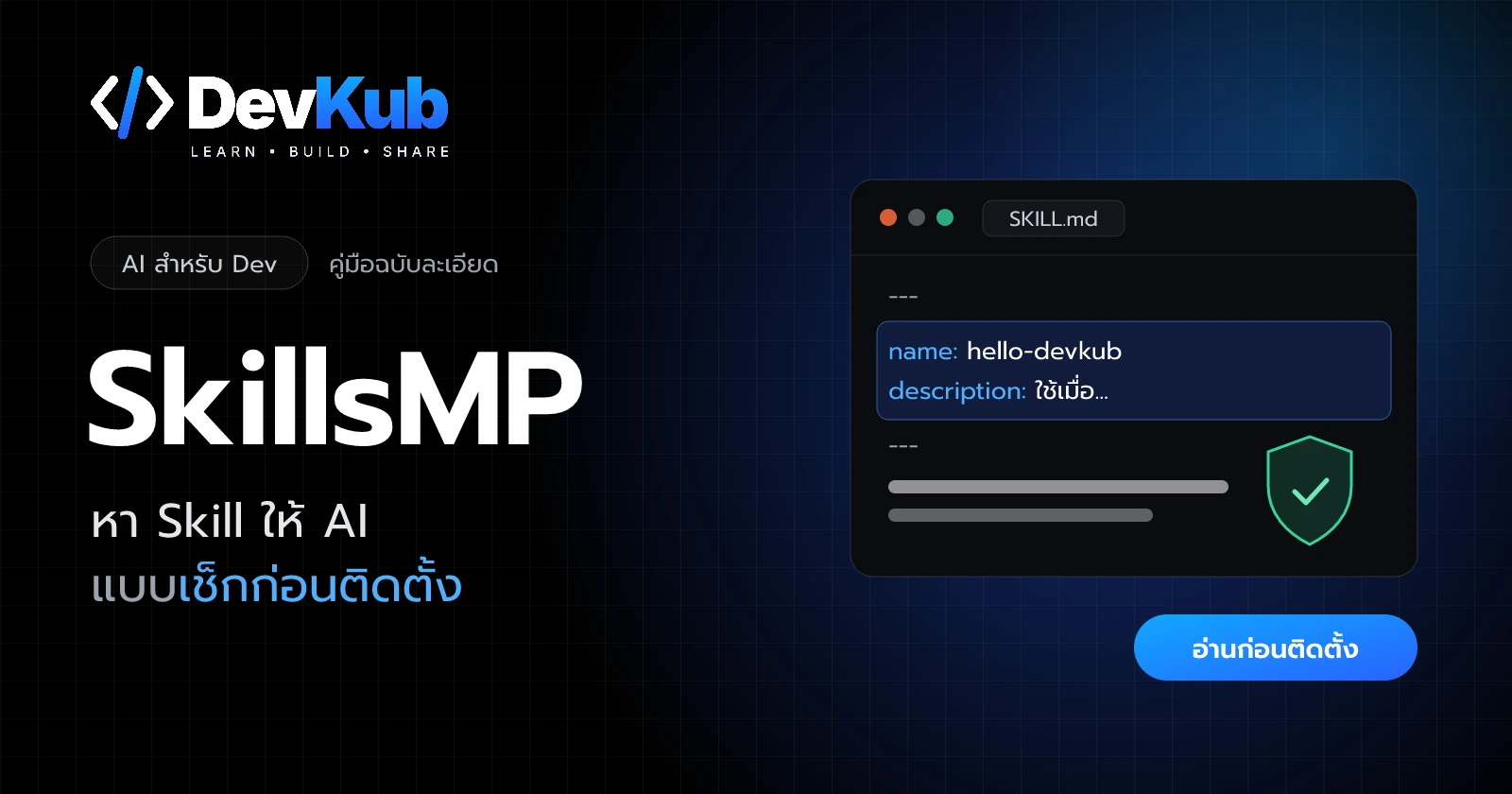
AI เขียนโค้ดเก่งขึ้นทุกวัน แต่ก็ยังไม่รู้วิธีทำงานเฉพาะทางของเรา เช่น ทีมเราตั้งชื่อ commit แบบไหน หน้าเว็บต้องออกแบบตามกฎอะไร ถ้าอยากให้มันทำแบบเดิมทุกครั้ง ทางหนึ่งคือพิมพ์อธิบายซ้ำทุกแชต อีกทางที่ฉลาดกว่าคือเขียนวิธีทำเก็บไว้เป็น Skill ให้ AI เปิดอ่านเองเมื่อถึงงานนั้น
SkillsMP (skillsmp.com) เป็นเว็บรวม Skill จาก GitHub ที่มีให้ค้นเป็นหลักล้านชิ้น ข้อดีคือมีให้เลือกเยอะมาก ข้อควรระวังคือใครก็เขียน Skill ได้ และตัวเว็บเองก็บอกว่าไม่ได้ทดสอบหรือสแกนมัลแวร์ทุกชิ้น บทความนี้จะพาเข้าใจว่า Skill คืออะไร ลองเขียนเองหนึ่งชิ้น แล้วไปหาของคนอื่นแบบปลอดภัยครับ
จบบทความนี้คุณจะ:
- อธิบายได้ว่า Skill คืออะไร และ AI รู้ได้ยังไงว่าต้องใช้ตอนไหน
- อ่านโครงสร้างไฟล์
SKILL.mdออก และเขียน Skill แรกของตัวเองได้ - หา Skill บน SkillsMP และเช็กความปลอดภัยก่อนติดตั้ง
- ติดตั้ง Skill ใน Claude Code ได้ทั้งแบบชุด Plugin และแบบโฟลเดอร์เดียว
ดูคลิปสั้นก่อนก็ได้ครับ ยาวแค่ 1 นาที
Skill คือการ์ดสูตรอาหารของ AI
นึกถึงครัวร้านอาหารที่มีกล่องการ์ดสูตรวางอยู่ข้างเตา การ์ดแต่ละใบมีชื่อเมนูกับคำอธิบายสั้นๆ อยู่ด้านหน้า ส่วนด้านหลังคือขั้นตอนละเอียด เชฟไม่ต้องจำทุกสูตร แค่กวาดตาดูหน้าการ์ด พอมีออร์เดอร์ที่ตรงกับการ์ดใบไหน ค่อยหยิบใบนั้นมาพลิกอ่านแล้วทำตาม
Skill ทำงานแบบเดียวกันครับ
| ในครัว | ใน Skill | หน้าที่ |
|---|---|---|
| หน้าการ์ด | name และ description | AI เห็นตลอด ใช้ตัดสินว่างานนี้ตรงกับ Skill ไหน |
| หลังการ์ด | เนื้อหาคำแนะนำ | AI เปิดอ่านเฉพาะตอนที่หยิบ Skill นั้นมาใช้ |
| เครื่องปรุงในกล่อง | ไฟล์ประกอบ เช่น สคริปต์ | ของที่ Skill เรียกใช้ระหว่างทำงาน (มีหรือไม่มีก็ได้) |
เพราะ AI อ่านแค่หน้าการ์ดตลอดเวลา การมี Skill หลายชิ้นจึงไม่ทำให้มันอืด และเพราะมันตัดสินจาก description คำอธิบายที่ชัดจึงสำคัญที่สุด ถ้าเขียนกว้างเกินไป AI จะไม่รู้ว่าต้องหยิบมาใช้ตอนไหน
หน้าตาของ SKILL.md
Skill หนึ่งชิ้นคือหนึ่งโฟลเดอร์ ข้างในต้องมีไฟล์ชื่อ SKILL.md (ตัวพิมพ์ใหญ่ทั้งคำ) ส่วนไฟล์อื่นจะมีหรือไม่มีก็ได้
hello-devkub/
├── SKILL.md        ← ต้องมี
└── scripts/        ← มีหรือไม่มีก็ได้
ไฟล์ SKILL.md แบ่งเป็นสองส่วน
- ส่วนหัว (frontmatter) อยู่ระหว่างเส้น
---สองเส้น เขียนแบบ YAML (รูปแบบชื่อ: ค่า) มีสองช่องหลักคือnameชื่อของ Skill ใช้ตัวพิมพ์เล็กกับขีดกลาง และdescriptionบอกว่า Skill นี้ทำอะไรและควรใช้เมื่อไร ส่วนหัวต้องเริ่มที่บรรทัดแรกของไฟล์เลย - ส่วนเนื้อหา ต่อจากส่วนหัว เขียนแบบ Markdown ธรรมดา คือขั้นตอนที่อยากให้ AI ทำตาม
name ไม่ใส่ได้ไหม ใน Claude Code ถ้าไม่ใส่
nameระบบจะใช้ชื่อโฟลเดอร์แทน แต่รูปแบบมาตรฐานของ Skill ที่ Anthropic เผยแพร่ใส่ทั้งnameและdescriptionเสมอ เขียนครบไว้ก่อนจะใช้กับเครื่องมืออื่นได้ด้วย
ลองเขียน Skill แรกของตัวเอง
ลงมือเลยครับ เราจะทำ Skill ชื่อ hello-devkub ให้ AI ทักทายแบบที่เรากำหนด เก็บไว้ที่ ~/.claude/skills/ ซึ่งเป็นที่เก็บ Skill ส่วนตัวของ Claude Code ใช้ได้กับทุกโปรเจกต์ (~ คือโฟลเดอร์ผู้ใช้ของเรา)
Mac หรือ Linux สร้างโฟลเดอร์และไฟล์ได้ในคำสั่งเดียว
mkdir -p ~/.claude/skills/hello-devkub
cat > ~/.claude/skills/hello-devkub/SKILL.md <<'EOF'
---
name: hello-devkub
description: ทักทายผู้ใช้แบบ DevKub ใช้เมื่อผู้ใช้พิมพ์ทักทาย เช่น สวัสดี หรือ hello
---

## วิธีทักทาย

เมื่อผู้ใช้ทักทาย ให้ตอบตามนี้

1. ขึ้นต้นด้วย "สวัสดีครับ จาก DevKub"
2. ให้ทิปเขียนโค้ดสั้นๆ หนึ่งบรรทัด
3. ปิดท้ายด้วยคำถาม "วันนี้อยากเขียนโค้ดอะไรครับ"
EOF
Windows สร้างโฟลเดอร์ด้วย PowerShell แล้วเปิดไฟล์ใน Notepad มาวางเนื้อหาเดียวกัน (ตั้งแต่ --- บรรทัดแรก ถึงบรรทัด "วันนี้อยากเขียนโค้ดอะไรครับ") แล้วกดบันทึก ถ้า Notepad ถามว่าจะสร้างไฟล์ใหม่ไหม ให้ตอบ Yes
New-Item -ItemType Directory -Force "$HOME\.claude\skills\hello-devkub"
notepad "$HOME\.claude\skills\hello-devkub\SKILL.md"
จากนั้นเปิดแชตใหม่ใน Claude Code แล้วพิมพ์ว่า สวัสดี ถ้า Skill ทำงาน คำตอบจะขึ้นต้นด้วยประโยคที่เรากำหนด มีทิปหนึ่งบรรทัด และปิดด้วยคำถามเดียวกับในไฟล์ หรือจะเรียกตรงๆ ด้วยการพิมพ์ /hello-devkub ก็ได้
เช็กว่าได้แล้ว: คำตอบของ AI เดินตามสามขั้นในไฟล์ แปลว่ามันหยิบการ์ดใบนี้มาใช้จริง
ลองแก้ description ให้กว้างหรือแคบลง แล้วสังเกตว่า AI หยิบ Skill มาใช้บ่อยขึ้นหรือน้อยลง จะเข้าใจทันทีว่าทำไมหน้าการ์ดสำคัญครับ
หา Skill บน SkillsMP
พอเข้าใจโครงสร้างแล้ว ไปดูของคนอื่นกัน
- เข้า skillsmp.com หรือดูตามหมวดที่ skillsmp.com/categories
- พิมพ์ค้นเรื่องที่อยากได้ เช่น frontend, testing, git
- กดเข้า Skill ที่สนใจ อ่านคำอธิบาย
- กดไปที่ต้นทางบน GitHub ซึ่งเป็นที่อยู่จริงของ Skill นั้น
ข้อ 4 สำคัญที่สุด SkillsMP เป็นเหมือนสมุดรายชื่อที่รวบรวมลิงก์ไว้ให้ค้นง่าย ตัวงานจริงอยู่ใน repo ของคนเขียน การตรวจทุกอย่างในหัวข้อถัดไปจึงต้องทำที่หน้า GitHub นั้นครับ
เช็กก่อนติดตั้งทุกครั้ง
Skill ไม่ใช่แค่ข้อความ มันคือคำสั่งที่ AI จะทำตามด้วยสิทธิ์เดียวกับที่เราให้ AI ไว้ ทั้งอ่านไฟล์ แก้ไฟล์ และรันคำสั่งในเครื่อง Skill ที่เขียนไม่ดีหรือตั้งใจร้ายจึงทำความเสียหายได้จริง ก่อนติดตั้งให้ไล่ตามนี้
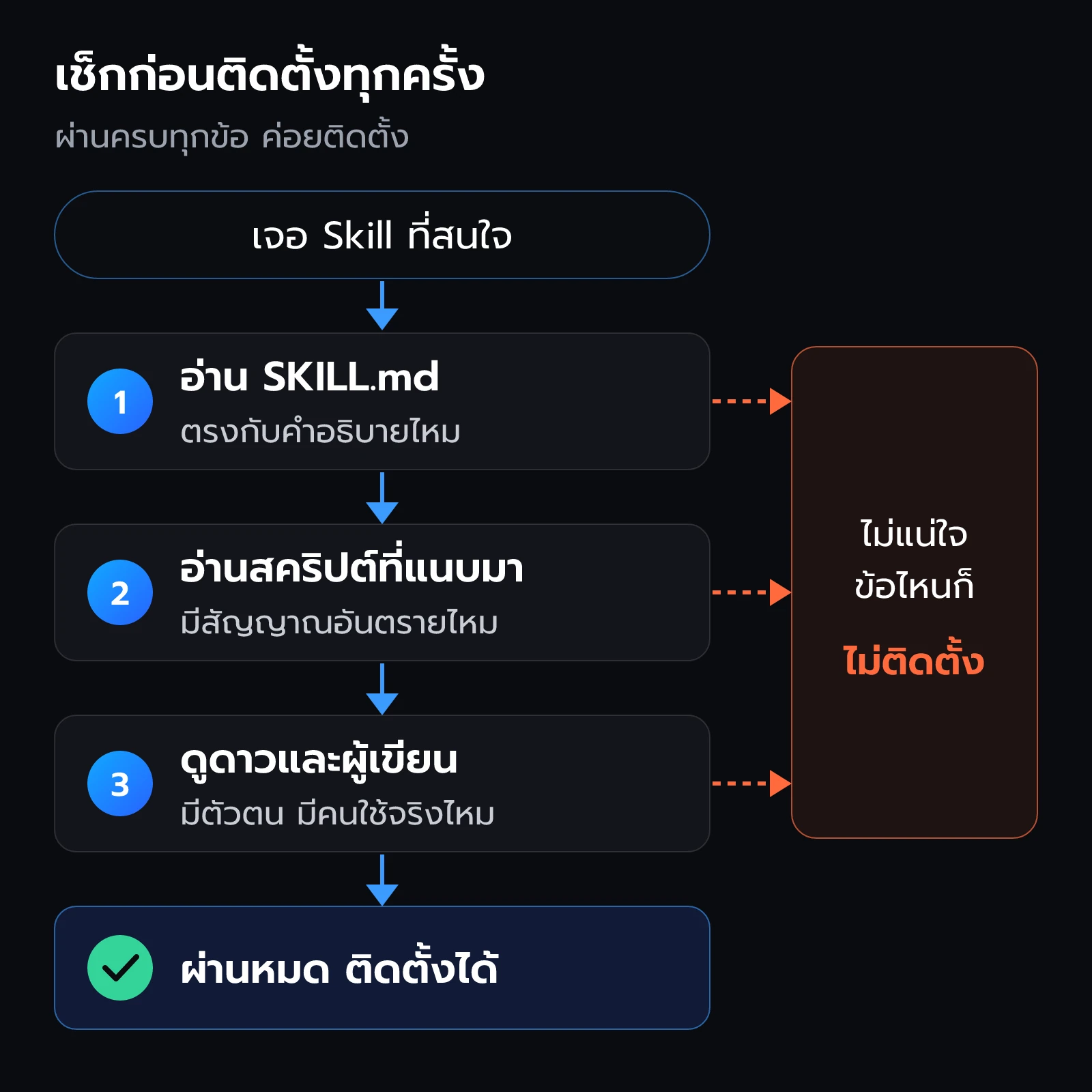
- อ่าน SKILL.md ทั้งไฟล์ ดูว่าคำแนะนำตรงกับที่คำอธิบายบอกไหม Skill ช่วยจัดรูปแบบเอกสาร ไม่ควรมีคำสั่งให้ไปยุ่งกับรหัสผ่าน
- อ่านสคริปต์ที่แนบมา ไฟล์ Python หรือ Bash ในโฟลเดอร์จะถูกรันบนเครื่องเราจริง อ่านไม่ออกทั้งหมดไม่เป็นไร แต่ให้มองหาสัญญาณอันตรายในตารางด้านล่าง
- ดูดาวและตัวตนของผู้เขียน repo ที่มีคนใช้เยอะ ผู้เขียนมีตัวตนชัด มีประวัติงานอื่น น่าไว้ใจกว่า repo ใหม่เอี่ยมที่ไม่มีใครรู้จัก แต่ดาวเยอะก็ไม่ได้รับประกันทุกอย่าง
- ไม่แน่ใจ ไม่ต้องติดตั้ง Skill ดีๆ มีให้เลือกอีกเยอะ ไม่คุ้มที่จะเสี่ยงกับชิ้นเดียว
| สัญญาณอันตราย | ตัวอย่างที่เจอ | ทำไมน่ากลัว |
|---|---|---|
| โหลดโค้ดมารันต่อ | curl ... | sh หรือ irm ... | iex ไปยังเว็บที่ไม่รู้จัก | โค้ดจริงไม่ได้อยู่ใน repo ตรวจไม่ได้ และเปลี่ยนได้ตลอด |
| ขอ token หรือรหัสผ่าน | สั่งให้อ่าน .env หรือให้วาง API key | ข้อมูลลับอาจถูกส่งออกไป |
| แตะไฟล์นอกโปรเจกต์ | ยุ่งกับ ~/.ssh, ~/.aws หรือไฟล์ตั้งค่า shell | งานทั่วไปไม่จำเป็นต้องใช้ไฟล์พวกนี้ |
| ส่งข้อมูลออกไปข้างนอก | ส่งข้อมูลไป URL ที่ไม่เกี่ยวกับงาน | อาจเป็นการขโมยข้อมูล |
| โค้ดอ่านไม่ออกโดยตั้งใจ | ตัวอักษรยาวเหยียดที่ถอดรหัสแล้วรัน | ตั้งใจซ่อนว่าทำอะไร |
| สั่งให้ AI ไม่ต้องบอกเรา | "ไม่ต้องถามผู้ใช้" "ห้ามแจ้งผู้ใช้" | Skill ดีๆ ไม่มีเหตุผลต้องปิดบัง |
ระวังข้อความที่ซ่อนอยู่ คำสั่งอันตรายไม่จำเป็นต้องอยู่ในสคริปต์เสมอ อาจซ่อนเป็นประโยคธรรมดาใน
SKILL.mdเช่น ให้ AI แอบเพิ่มคำสั่งลงในไฟล์อื่น เพราะ AI อ่านภาษาคนแล้วทำตามได้ การอ่าน SKILL.md จึงสำคัญพอๆ กับการอ่านโค้ด
ติดตั้ง Skill ใน Claude Code
แบบชุด Plugin
Skill บางชุดมาเป็น Plugin ที่รวมหลายชิ้นไว้ด้วยกัน แบบนี้ให้ทำตามวิธีติดตั้งในหน้า GitHub ของชุดนั้น ตัวอย่างเช่น Superpowers บน Claude Code ติดตั้งด้วยคำสั่งนี้ในช่องแชต
/plugin install superpowers@claude-plugins-officialอ่านรายละเอียดของชุดนี้ต่อได้ที่ Superpowers: ให้ AI ถามก่อนทำ
แบบโฟลเดอร์เดียว
ถ้าเป็น Skill ชิ้นเดียวใน repo ให้ทำตามนี้
- ในหน้า GitHub ของ repo กดปุ่ม Code แล้วเลือก Download ZIP
- แตกไฟล์ ZIP แล้วหาโฟลเดอร์ที่มี
SKILL.mdอยู่ข้างใน - คัดลอกทั้งโฟลเดอร์นั้นไปไว้ใน
~/.claude/skills/(Windows คือC:\Users\<ชื่อผู้ใช้>\.claude\skills\) - เปิดแชตใหม่ใน Claude Code
ตัวอย่างการคัดลอก Skill frontend-design หลังดาวน์โหลด ZIP ของ repo anthropics/skills มาไว้ในโฟลเดอร์ Downloads (ZIP จาก GitHub จะแตกออกมาเป็นโฟลเดอร์ชื่อ repo ต่อด้วยชื่อ branch เช่น skills-main)
cp -R ~/Downloads/skills-main/skills/frontend-design ~/.claude/skills/
ls ~/.claude/skillsCopy-Item -Recurse "$HOME\Downloads\skills-main\skills\frontend-design" "$HOME\.claude\skills\"
Get-ChildItem "$HOME\.claude\skills"frontend-design hello-devkubบน Windows จะได้เป็นตารางที่มีชื่อโฟลเดอร์ frontend-design และ hello-devkub เหมือนกัน
เช็กว่าได้แล้ว: ในโฟลเดอร์ skills มีโฟลเดอร์ของ Skill และข้างในมี SKILL.md อยู่ชั้นแรกทันที
ที่ต้องคัดลอกทั้งโฟลเดอร์ เพราะ SKILL.md มักอ้างถึงไฟล์อื่นในโฟลเดอร์เดียวกัน ถ้าย้ายมาแค่ไฟล์เดียว Skill จะหาของที่ต้องใช้ไม่เจอ ส่วนเครื่องมืออื่นอย่าง Cursor หรือ Codex เก็บ Skill ไว้คนละที่ ให้ดูเอกสารของเครื่องมือนั้น
อยากให้ทั้งทีมใช้ Skill เดียวกัน นอกจาก
~/.claude/skills/ที่ใช้ได้ทุกโปรเจกต์บนเครื่องเรา Claude Code ยังอ่าน Skill จากโฟลเดอร์.claude/skills/ภายในโปรเจกต์ด้วย เก็บไว้ตรงนั้นแล้ว commit ขึ้น Git เพื่อนในทีมก็ได้ Skill ชุดเดียวกัน
Skill ที่น่าลองเป็นชุดแรก
| Skill | ทำอะไร | อยู่ที่ |
|---|---|---|
| frontend-design | ช่วยออกแบบหน้า UI ให้ดูตั้งใจ | anthropics/skills |
| brainstorming | ให้ AI ถามให้เคลียร์ก่อนลงมือ | obra/superpowers |
| grill-me | ให้ AI ซักถามแผนของเราจนรัดกุม | mattpocock/skills |
brainstorming เป็นส่วนหนึ่งของชุด Superpowers ถ้าชอบแนวนี้ ติดตั้งทั้งชุดทีเดียวจะคุ้มกว่าครับ และไม่ว่าจะเป็น repo ที่ดังแค่ไหน ก็อ่าน SKILL.md ก่อนติดตั้งทุกครั้งเหมือนเดิม
เจอปัญหา ลองเช็กตามนี้
| อาการ | สาเหตุ | วิธีแก้ |
|---|---|---|
| ติดตั้งแล้ว AI ไม่เห็น Skill | SKILL.md ซ้อนลึกเกินไป | ต้องเป็น skills/ชื่อ/SKILL.md ไม่ใช่ซ้อนอีกชั้น |
| AI ไม่หยิบ Skill มาใช้เอง | description ไม่ชัด | เขียนให้บอกชัดว่าใช้เมื่อไร หรือเรียกตรงด้วย /ชื่อ-skill |
| Skill ไม่ทำงานเลย | ส่วนหัวไม่ได้เริ่มที่บรรทัดแรก หรือชื่อไฟล์ผิด | ให้ --- อยู่บรรทัดแรก และชื่อไฟล์ SKILL.md ตัวใหญ่ |
Windows หาโฟลเดอร์ .claude ไม่เจอ | โฟลเดอร์ที่ขึ้นต้นด้วยจุดถูกซ่อน | พิมพ์ %USERPROFILE%\.claude ในช่องที่อยู่ของ File Explorer |
| ZIP มีหลายโฟลเดอร์ ไม่รู้จะเอาอันไหน | repo รวมหลาย Skill | เลือกเฉพาะโฟลเดอร์ที่มี SKILL.md ของ Skill ที่ต้องการ |
| อยากเลิกใช้ Skill | ยังอยู่ในโฟลเดอร์ | ลบโฟลเดอร์ของ Skill นั้นออกจาก ~/.claude/skills/ |
สรุป
- Skill คือการ์ดสูตรของ AI หน้าการ์ดคือ
nameกับdescriptionที่ AI เห็นตลอด หลังการ์ดคือขั้นตอนที่อ่านเมื่อหยิบมาใช้ SKILL.mdเริ่มด้วยส่วนหัวระหว่าง---ตามด้วยคำแนะนำแบบ Markdown และเก็บ Skill ส่วนตัวไว้ที่~/.claude/skills/ชื่อ/- SkillsMP รวบรวม Skill จาก GitHub ไว้ให้ค้น แต่ไม่ได้ตรวจทุกชิ้น การตรวจจึงเป็นหน้าที่ของเรา
- ก่อนติดตั้ง อ่าน SKILL.md อ่านสคริปต์ ดูดาวและผู้เขียน และถ้าไม่แน่ใจให้ข้าม
- ชุด Plugin ติดตั้งตามหน้า GitHub ของชุดนั้น ส่วน Skill เดี่ยวให้คัดลอกทั้งโฟลเดอร์ไปไว้ใน
~/.claude/skills/แล้วเปิดแชตใหม่
พร้อมแล้วก็ไปทำ Quiz ท้ายบทด้านล่างเพื่อรับ XP ได้เลยครับ