
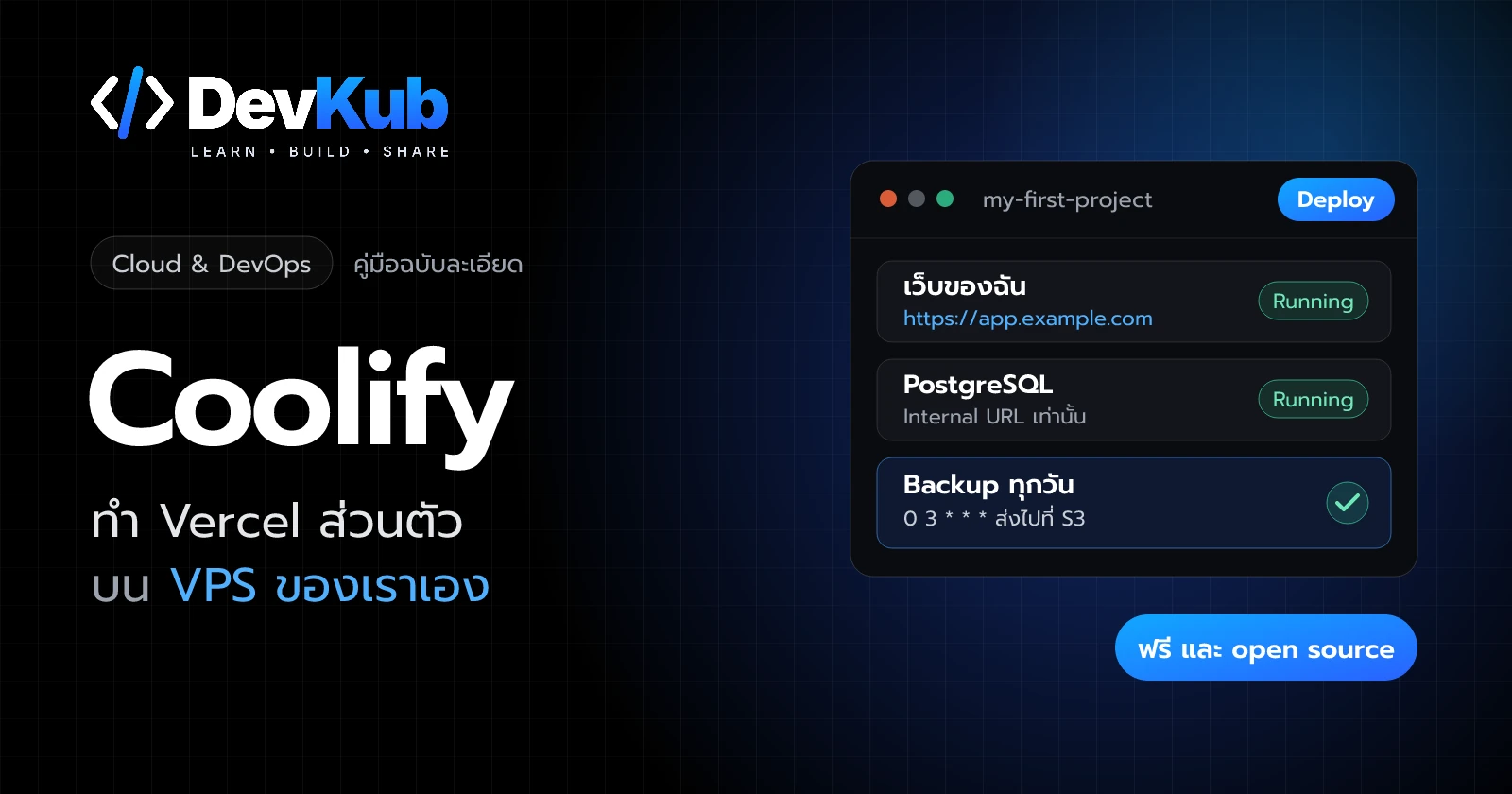
Vercel, Netlify และ Heroku ทำให้การขึ้นเว็บง่ายมาก push โค้ดขึ้น GitHub แล้วเว็บก็ออนไลน์ แต่พอโปรเจกต์เยอะขึ้น ต้องมีฐานข้อมูล หรือมีคนเข้าเยอะ ค่าใช้จ่ายและข้อจำกัดของแต่ละแพลตฟอร์มก็ตามมา อีกทางคือเช่า VPS มาเอง ซึ่งคุ้มกว่า แต่ต้องลง Docker ตั้ง reverse proxy ขอใบรับรอง HTTPS และเขียนสคริปต์ deploy เองทั้งหมด
Coolify อยู่ตรงกลางระหว่างสองทางนี้ครับ เราติดตั้งมันลงบนเซิร์ฟเวอร์ของเราเอง แล้วได้แดชบอร์ดที่ deploy แอปจาก GitHub ใส่โดเมน ออกใบรับรอง HTTPS ให้อัตโนมัติ และสร้างฐานข้อมูลพร้อมตั้งเวลาสำรองข้อมูลได้ในไม่กี่คลิก ตัว Coolify เป็น open source และใช้แบบติดตั้งเองได้ฟรี
จบบทความนี้คุณจะ:
- อธิบายได้ว่า Coolify ต่างจาก Vercel และการดูแล VPS เองทุกอย่างยังไง
- เตรียมเซิร์ฟเวอร์ เปิดพอร์ตที่จำเป็น และติดตั้ง Coolify ด้วยคำสั่งเดียว
- deploy แอปแรกจาก Docker image และเว็บจาก GitHub
- ใส่โดเมนของตัวเองพร้อม HTTPS และเพิ่มฐานข้อมูลที่สำรองข้อมูลอัตโนมัติ
- ดูแลเซิร์ฟเวอร์ให้ปลอดภัย และแก้ปัญหาที่เจอบ่อยได้เอง
Coolify คือผู้จัดการตึกของเซิร์ฟเวอร์เรา
ลองเทียบการขึ้นเว็บกับการหาที่อยู่ครับ แพลตฟอร์มสำเร็จรูปอย่าง Vercel เหมือนเช่าห้องในคอนโดที่มีนิติบุคคลดูแลครบ สะดวกมาก แต่ต้องทำตามกฎของตึก และค่าเช่าคิดตามจำนวนห้องและการใช้งาน ส่วนการเช่า VPS เปล่าเหมือนซื้อตึกเปล่ามาทั้งหลัง ถูกกว่าในระยะยาว แต่เราต้องเป็นทั้งช่าง ยาม และนิติบุคคลเอง
Coolify คือการจ้างผู้จัดการตึกมาประจำตึกของเรา ผู้จัดการคนนี้รับผู้เช่าใหม่ (แอป) เข้าห้อง ทำกุญแจ (HTTPS) ติดป้ายบอกทางหน้าตึก (โดเมน) และเก็บสำเนาเอกสารสำคัญไว้ให้ (backup) ตึกยังเป็นของเรา และค่าจ้างผู้จัดการแบบติดตั้งเองคือฟรี
| เรื่อง | แพลตฟอร์มสำเร็จรูป | Coolify บนเซิร์ฟเวอร์ของเรา |
|---|---|---|
| ค่าใช้จ่าย | ตามแพ็กเกจของแพลตฟอร์ม | ค่าเช่าเซิร์ฟเวอร์ ตัว Coolify ฟรี |
| ความง่าย | ง่ายที่สุด ไม่ต้องดูแลเครื่อง | ง่ายใกล้เคียงกัน แต่เราดูแลเครื่องเอง |
| ข้อมูลอยู่ที่ไหน | บนระบบของผู้ให้บริการ | บนเซิร์ฟเวอร์ที่เราเลือกเอง |
| ฐานข้อมูล | มักเป็นบริการแยก | สร้างบนเครื่องเดียวกันได้เลย |
| ถ้าเลิกใช้ | ต้องย้ายตามรูปแบบของแพลตฟอร์ม | แอปเป็น Docker container ธรรมดา ย้ายไปที่อื่นได้ |
ข้อสุดท้ายสำคัญครับ ทุกอย่างที่ Coolify สร้างเป็น Docker container มาตรฐาน ไม่ได้ผูกกับระบบพิเศษของ Coolify เอกสารทางการบอกไว้ว่า ถ้าตัว Coolify ล่ม แอปที่รันอยู่แล้วยังรันต่อได้ เราแค่ใช้แดชบอร์ดและระบบอัตโนมัติไม่ได้จนกว่ามันจะกลับมา
ถ้ายังไม่คุ้นกับ Docker ดูคลิปสั้นนี้ก่อนได้ เพราะ Coolify ใช้ Docker เป็นพื้นฐานของทุกอย่าง
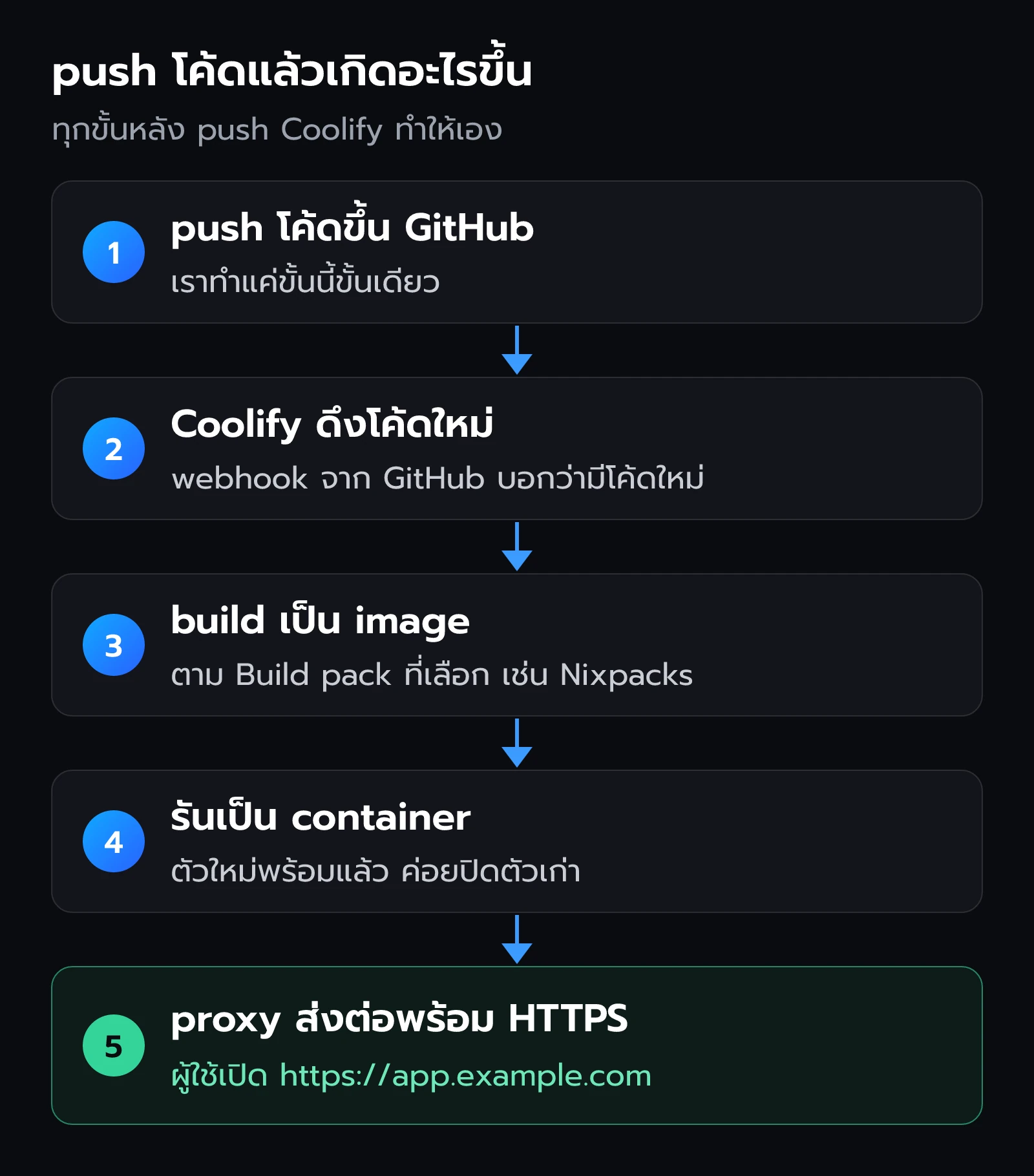
ศัพท์ที่ต้องรู้
| คำ | เทียบกับ | ความหมาย |
|---|---|---|
| PaaS | คอนโดพร้อมอยู่ | Platform as a Service แพลตฟอร์มที่เราแค่ส่งโค้ด ที่เหลือมันจัดการให้ |
| VPS | ตึกเช่าทั้งหลัง | เครื่องเสมือนบนคลาวด์ที่เราได้สิทธิ์ root เต็มที่ |
| SSH | กุญแจประตูหลัง | วิธีเข้าไปสั่งงานเซิร์ฟเวอร์จากเครื่องเราผ่าน Terminal |
| Image / Container | แม่พิมพ์ / ชิ้นงานที่ปั๊มออกมา | image คือแพ็กเกจแอปพร้อมทุกอย่าง container คือ image ที่กำลังรัน |
| Build pack | สูตรทำอาหาร | วิธีที่ Coolify แปลงโค้ดของเราเป็น image |
| Proxy | พนักงานต้อนรับหน้าตึก | Traefik ที่รับคนเข้าเว็บทางพอร์ต 80/443 แล้วพาไปหา container ที่ถูก |
| DNS A record | ป้ายบอกที่อยู่ | บันทึกที่บอกว่าโดเมนนี้ชี้ไปที่ IP ไหน |
| sslip.io | ป้ายชั่วคราว | โดเมนฟรีที่มี IP อยู่ในชื่อ ใช้ทดสอบก่อนมีโดเมนจริง |
| Environment variable | โน้ตแปะหลังประตู | ค่าตั้งที่ส่งให้แอปตอนรัน เช่น รหัสฐานข้อมูล โดยไม่ต้องเขียนลงในโค้ด |
| Webhook | กริ่งหน้าบ้าน | GitHub กดกริ่งบอก Coolify ว่ามีโค้ดใหม่ ให้ deploy ได้ |
เตรียมเซิร์ฟเวอร์
Coolify ทำงานบน Linux เท่านั้น ใช้ได้ทั้ง VPS ที่เช่าจากผู้ให้บริการ คอมเก่าที่ลง Linux และเข้าผ่าน SSH ได้ หรือ Raspberry Pi ที่ลง OS แบบ 64-bit ขั้นต่ำตามเอกสาร (ณ ตอนเขียน ต.ค. 2026) คือ
| อย่าง | ขั้นต่ำ |
|---|---|
| CPU | 2 core |
| RAM | 2 GB |
| พื้นที่ว่าง | 10 GB |
| สถาปัตยกรรม | amd64 หรือ arm64 |
| ระบบ | Ubuntu LTS (เช่น 22.04 หรือ 24.04), Debian, ตระกูล Red Hat และอื่นๆ |
| สิทธิ์ | เข้าเป็น root หรือผู้ใช้ที่ใช้ sudo ได้ |
ตัวเลขนี้คือขั้นต่ำสำหรับรัน Coolify เอง การ build แอปกินแรงเครื่องพอสมควร ถ้าจะ build และรันหลายแอปบนเครื่องเดียว ยิ่ง RAM เยอะยิ่งสบาย และ ควรใช้เครื่องใหม่ที่ยังไม่ได้รันอะไร เพราะ Coolify ต้องใช้พอร์ต 80 กับ 443 เอง ถ้ามีเว็บเซิร์ฟเวอร์อื่นจองพอร์ตไว้แล้วจะชนกัน
ถ้าไม่อยากดูแลตัว Coolify เอง มี Coolify Cloud ให้ทีม Coolify ดูแลแดชบอร์ดแทน ส่วนแอปยังรันบนเซิร์ฟเวอร์ของเรา ราคาเริ่ม $5 ต่อเดือนสำหรับ 2 เซิร์ฟเวอร์ และ $3 ต่อเซิร์ฟเวอร์ที่เพิ่ม (ณ ตอนเขียน) บทความนี้ใช้แบบติดตั้งเองซึ่งฟรี
เข้าเซิร์ฟเวอร์ด้วย SSH
ผู้ให้บริการ VPS จะให้ IP กับรหัสผ่านหรือ SSH key มา macOS ใช้ Terminal ส่วน Windows 10/11 มีคำสั่ง ssh ใน PowerShell อยู่แล้ว เปลี่ยน 203.0.113.10 เป็น IP ของเรา
ssh root@203.0.113.10ครั้งแรกจะถามว่า Are you sure you want to continue connecting (yes/no/[fingerprint])? ให้พิมพ์ yes เป็นการบอกว่าเชื่อเครื่องนี้ จากนั้นเช็กว่าเครื่องตรงตามขั้นต่ำ
grep PRETTY_NAME /etc/os-release
nproc
free -h
df -h /PRETTY_NAME="Ubuntu 24.04.1 LTS"
2
total used free
Mem: 3.8Gi 410Mi 3.1Gi
Filesystem Size Used Avail Use% Mounted on
/dev/sda1 38G 2.1G 34G 6% /อ่านทีละบรรทัด บรรทัดแรกคือชื่อระบบ nproc บอกจำนวน CPU core free -h บอก RAM (ดูช่อง total) และ df -h / บอกพื้นที่ (ดูช่อง Avail)
เช็กว่าได้แล้ว: เข้า SSH ได้ และตัวเลขทุกตัวไม่ต่ำกว่าขั้นต่ำในตาราง
เปิดพอร์ตที่จำเป็น
| พอร์ต | ใช้ทำอะไร |
|---|---|
| 22 | SSH (หรือพอร์ต SSH ที่เราตั้งเอง) |
| 80 | HTTP และใช้ขอใบรับรอง HTTPS |
| 443 | HTTPS ของทุกเว็บ |
| 8000 | แดชบอร์ด Coolify ผ่าน IP |
| 6001 | อัปเดตหน้าแดชบอร์ดแบบเรียลไทม์ |
| 6002 | Terminal บนหน้าเว็บของ Coolify |
เปิดพอร์ตในหน้า firewall ของผู้ให้บริการ VPS พอตั้งโดเมนให้แดชบอร์ดเสร็จ (หัวข้อโดเมนด้านล่าง) จะปิดพอร์ต 8000, 6001 และ 6002 จากภายนอกได้ เหลือแค่ 22, 80 และ 443
ทำไมแนะนำ firewall ของผู้ให้บริการ Docker เขียนกฎ iptables ของตัวเองตอนเปิดพอร์ตให้ container ทำให้
ufwในเครื่องอาจกันพอร์ตเหล่านั้นไม่ได้อย่างที่คิด firewall ที่อยู่หน้าเครื่องในหน้าเว็บของผู้ให้บริการจึงชัวร์กว่า ถ้าผู้ให้บริการไม่มี เอกสารของ Coolify แนะนำให้ใช้ufw-docker
ติดตั้ง Coolify
ติดตั้งด้วยคำสั่งเดียว สคริปต์จะลง Docker Engine ให้ถ้ายังไม่มี แล้วดึงส่วนต่างๆ ของ Coolify มารันเป็น container ใช้เวลาไม่กี่นาที
curl -fsSL https://cdn.coollabs.io/coolify/install.sh | bashถ้าเข้าด้วยผู้ใช้ธรรมดาที่ใช้ sudo ได้ ให้ใส่ sudo หน้า bash เพราะสคริปต์ต้องใช้สิทธิ์ root
curl -fsSL https://cdn.coollabs.io/coolify/install.sh | sudo bashcurl -fsSL ดาวน์โหลดสคริปต์แบบเงียบๆ และหยุดถ้าดาวน์โหลดไม่สำเร็จ แล้ว | bash ส่งต่อให้ bash รันทันที ถ้าเคยลง Docker ผ่าน snap ไว้ ให้ลบออกก่อน เพราะ Coolify ต้องการ Docker Engine ตัวปกติ ติดตั้งเสร็จจะเห็นข้อความแสดงความยินดีพร้อมลิงก์แดชบอร์ด
Congratulations! Your Coolify instance is ready to use.
Please visit http://203.0.113.10:8000 to get started.
ระวัง สมัครแอดมินทันทีที่ติดตั้งเสร็จ หน้าแรกของ Coolify คือหน้าสมัครบัญชี และ ใครเข้าถึงหน้านี้ก่อนจะได้เป็นแอดมิน ซึ่งเท่ากับได้สิทธิ์ root ของเซิร์ฟเวอร์ไปด้วย อย่าปล่อยไว้ข้ามคืน เปิดลิงก์แล้วสมัครเลย
เช็กว่าส่วนต่างๆ ของ Coolify รันอยู่
docker ps --format '{{.Names}}'coolify
coolify-realtime
coolify-db
coolify-redis
coolify-proxycoolify คือตัวแดชบอร์ด coolify-db กับ coolify-redis เก็บข้อมูลของ Coolify เอง coolify-realtime ดูแลการอัปเดตแบบเรียลไทม์ และ coolify-proxy คือ Traefik ที่รับคนเข้าเว็บทุกเว็บ
สมัครแอดมินและเปิดแดชบอร์ด
เปิดเบราว์เซอร์ไปที่ http://203.0.113.10:8000 (เปลี่ยนเป็น IP ของเรา) กรอกชื่อ อีเมล และรหัสผ่านที่ยาวและไม่ซ้ำกับที่อื่น บัญชีนี้คือกุญแจทั้งเซิร์ฟเวอร์
เข้าแดชบอร์ดแล้วจะเห็นเซิร์ฟเวอร์ชื่อ localhost อยู่แล้ว นั่นคือเครื่องที่ติดตั้ง Coolify เอง เราจะ deploy ทุกอย่างลงเครื่องนี้ (ภายหลังเพิ่มเซิร์ฟเวอร์อื่นผ่าน SSH ได้) เปิดหน้าของเซิร์ฟเวอร์ localhost แล้วดูว่าสถานะขึ้น Proxy is running ถ้ายังหยุดอยู่ ให้กด Start Proxy
เช็กว่าได้แล้ว: ล็อกอินได้ และเซิร์ฟเวอร์ localhost ขึ้นว่า proxy กำลังทำงาน
แอปแรกจาก Docker image
เริ่มจากแอปที่ง่ายที่สุดก่อน คือเว็บเซิร์ฟเวอร์ nginx ที่มีคนทำ image ไว้แล้ว ไม่ต้องมีโค้ดของเราเลย เป้าหมายคือดูว่าทั้งระบบทำงานครบวง
- กด New Project ตั้งชื่อ เช่น
my-first-projectแล้วกด Continue - เข้าโปรเจกต์ แล้วกด Create New Resource
- เลือก Docker Image แล้วใส่
nginx:alpine - ในหน้าตั้งค่า ตั้ง Ports Exposes เป็น
80 - ปล่อยโดเมนที่ Coolify สร้างให้ไว้ตามเดิม แล้วกด Deploy
Ports Exposes คือพอร์ตที่แอป ฟังอยู่ข้างใน container nginx ฟังที่พอร์ต 80 เราจึงใส่ 80 ถ้าใส่ไม่ตรง proxy จะหาแอปไม่เจอ ส่วนโดเมนที่ได้จะหน้าตาประมาณนี้
http://k8w2m1x9q4.203.0.113.10.sslip.iosslip.io คือบริการ DNS ฟรีที่อ่าน IP จากชื่อโดเมนแล้วตอบ IP นั้นกลับไป เราจึงได้โดเมนใช้ทดสอบทันทีโดยไม่ต้องซื้อ ลองเช็กเองด้วย nslookup ได้ (อ่านเรื่อง DNS เพิ่มได้ที่ DNS คืออะไร)
nslookup my-app.203.0.113.10.sslip.ioName: my-app.203.0.113.10.sslip.io
Address: 203.0.113.10deploy เสร็จแล้วเปิดลิงก์ของแอป ต้องเห็นหน้า Welcome to nginx!
เช็กว่าได้แล้ว: เปิดโดเมน sslip.io แล้วเห็นหน้าต้อนรับของ nginx แปลว่า Coolify ดึง image รัน container และต่อ proxy ได้ครบ
deploy เว็บจาก GitHub
ทีนี้มาลองแบบที่ใช้จริง คือดึงโค้ดจาก GitHub มา build เอง ใช้ repo ตัวอย่างของทีม Coolify ซึ่งมีโฟลเดอร์ static เป็นเว็บ HTML ล้วน
- ในโปรเจกต์เดิม กด + New แล้วเลือก Public Repository
- ใส่ URL
https://github.com/coollabsio/coolify-examplesแล้วกด Check Repository - เลือก Build pack เป็น Static และตั้ง Base Directory เป็น
/static - ไปหน้าตั้งค่าของแอป แล้วกด Deploy
- เปิด Deployment Logs ดูว่าดึง repo branch และ commit ถูกตัว
repo นี้ใช้ branch main ถ้าอยากได้ branch อื่นให้ต่อท้าย URL แบบ .../coolify-examples/tree/next deploy เสร็จแล้วเปิดโดเมนของแอป จะเห็นข้อความทดสอบที่ขึ้นต้นว่า It works.
เช็กว่าได้แล้ว: Deployment Logs จบโดยไม่มี error และเปิดเว็บแล้วเห็นข้อความ It works.
Build pack เลือกแบบไหน
| Build pack | เหมาะกับ |
|---|---|
| Nixpacks | โค้ดทั่วไป (Node, Python, Go ฯลฯ) ให้มันเดาวิธี build เอง ไม่ต้องเขียน Dockerfile |
| Railpack | คล้าย Nixpacks (ยังเป็นรุ่น Beta ณ ตอนเขียน) |
| Static | เว็บ HTML/CSS/JS ล้วน หรือไฟล์ที่ build เสร็จแล้ว |
| Dockerfile | อยากคุมทุกขั้นตอนเอง เขียน Dockerfile มาในโปรเจกต์ |
| Docker Compose | แอปที่มีหลาย container ทำงานร่วมกัน |
ใช้กับโปรเจกต์ของตัวเอง
- repo ส่วนตัว เชื่อม GitHub ผ่าน GitHub App หรือให้ deploy key (กุญแจที่อ่าน repo เดียวได้อย่างเดียว)
- deploy เองทุกครั้งที่ push แอปที่สร้างผ่าน GitHub App จะตั้ง Deploy on push (webhooks) ไว้ให้แล้ว ดูหรือเปลี่ยนได้ที่ Advanced แล้วไปที่ Deployment ส่วน repo สาธารณะที่ไม่ได้ผ่าน GitHub App ใช้ repository webhook หรือ GitHub Actions สั่ง deploy แทน
- พอร์ตต้องตรง แอป Node ที่ฟังพอร์ต 3000 ต้องตั้ง Ports Exposes เป็น 3000
- ฟังที่ 0.0.0.0 แอปใน container ต้องรับการเชื่อมต่อจากทุก network ถ้าฟังแค่
127.0.0.1proxy จะเข้าไม่ถึง - ค่าลับใส่ใน Environment Variables ของแอป ห้ามเขียนรหัสผ่านลงในโค้ด
build ที่ล้มจะไม่ทำให้เว็บเดิมพัง เพราะ Coolify build ให้เสร็จก่อนค่อยสลับ container และถ้าตั้ง health check ไว้ มันจะรอให้ container ใหม่พร้อมก่อนค่อยปิดตัวเก่า คนเข้าเว็บจึงไม่เห็นช่วงที่เว็บดับ
ใส่โดเมนจริงและ HTTPS
โดเมน sslip.io ใช้ทดสอบได้ แต่เป็น http:// เท่านั้น อย่าเปลี่ยนเป็น https:// เพราะเป็นโดเมนที่คนทั้งโลกใช้ร่วมกัน Let's Encrypt (ผู้ออกใบรับรองฟรี) จำกัดจำนวนการขอไว้ ใช้งานจริงต้องมีโดเมนของเราเอง
- ตั้ง DNS ที่ผู้ให้บริการโดเมน (หรือ Cloudflare) เพิ่ม A record ชื่อ
appชี้ไปที่ IP ของเซิร์ฟเวอร์ - เช็กว่า DNS ชี้ถูกแล้ว ด้วย
nslookup app.example.comต้องได้ IP ของเซิร์ฟเวอร์ - ใส่โดเมนใน Coolify เปิดแอป ไปที่ Domains กด Add domain แล้วใส่
https://app.example.com - กด Redeploy เพราะ Coolify ผูกโดเมนกับ proxy ตอน deploy
https://app.example.comใส่ https:// นำหน้าเมื่อไร proxy จะขอใบรับรองจาก Let's Encrypt และต่ออายุให้เองอัตโนมัติ เงื่อนไขมีสามข้อ คือโดเมนต้องชี้มาที่เซิร์ฟเวอร์นี้ พอร์ต 80 และ 443 ต้องเปิด และโดเมนต้องอยู่ในช่อง Domains ของแอป
ถ้าเห็นโดเมนเขียนแบบ https://app.example.com:3000 ตัวเลขท้ายคือ พอร์ตข้างใน container ไม่ได้เปิดพอร์ต 3000 สู่ภายนอก คนเข้าเว็บยังเข้าทางพอร์ต 443 ตามปกติ
ตั้งโดเมนให้แดชบอร์ดด้วย ทำแบบเดียวกันกับตัว Coolify เช่น ชี้
coolify.example.comมาที่เซิร์ฟเวอร์ แล้วใส่โดเมนนี้ในหน้า Settings ของ instance พอเปิดแดชบอร์ดผ่านhttps://coolify.example.comได้แล้ว ให้ปิดพอร์ต 8000, 6001 และ 6002 จากภายนอก แดชบอร์ดจะเข้าผ่าน HTTPS อย่างเดียว
เช็กว่าได้แล้ว: เปิด https://app.example.com แล้วเห็นเว็บ และเบราว์เซอร์ไม่เตือนเรื่องใบรับรอง
เพิ่มฐานข้อมูลและสำรองข้อมูล
Coolify สร้างฐานข้อมูลได้หลายแบบ ได้แก่ PostgreSQL, MySQL, MariaDB, MongoDB, Redis, Dragonfly, KeyDB, ClickHouse และ SQLite (ทดลอง) ลองสร้าง PostgreSQL
- ในโปรเจกต์ กด Create New Resource แล้วเลือก PostgreSQL
- ดูรหัสผ่านที่ Coolify สร้างให้ในหน้า General แล้วกด Start
- คัดลอก Internal URL ไปใส่ใน Environment Variables ของแอป เช่น ตั้งชื่อว่า
DATABASE_URL - Redeploy แอป เพื่อให้แอปได้ค่าใหม่
postgres://postgres:รหัสผ่าน@q0w9e8r7t6y5:5432/postgresตรง q0w9e8r7t6y5 คือชื่อ container ของฐานข้อมูล แอปที่อยู่ใน network เดียวกันเรียกหากันด้วยชื่อนี้ได้เลย อย่าเปลี่ยนเป็น IP ของเซิร์ฟเวอร์ เพราะฐานข้อมูลไม่ได้เปิดพอร์ตสู่ภายนอก ซึ่งเป็นค่าเริ่มต้นที่ปลอดภัยที่สุด เปิด Public access เฉพาะตอนจำเป็นจริงๆ และถ้าเปิดควรจำกัด IP ด้วย firewall
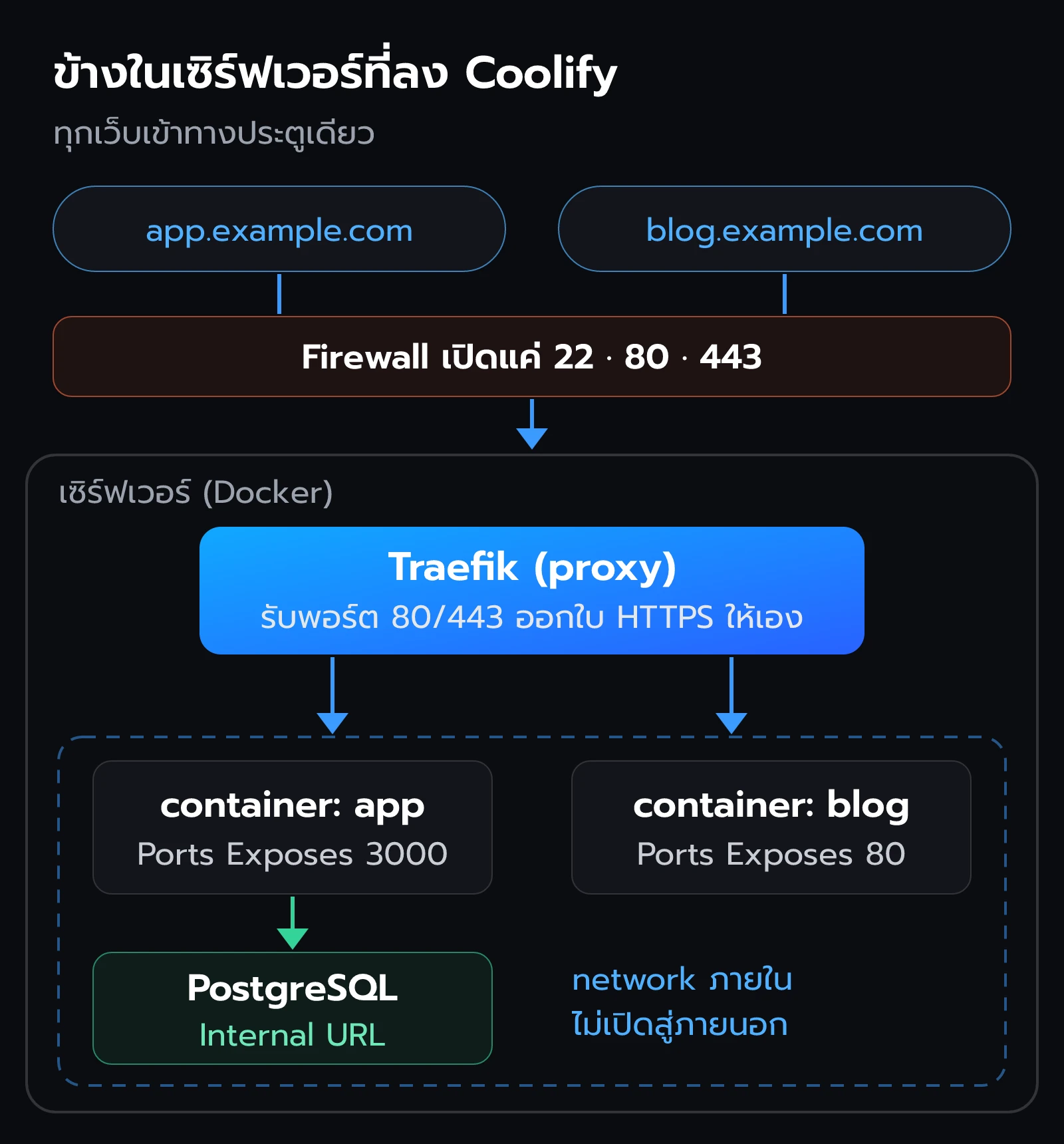
ตั้งเวลาสำรองข้อมูล
- เปิดฐานข้อมูล ไปที่ Backups แล้วกด + Add
- ใส่ตารางเวลาเป็น
dailyหรือ cron 5 ช่อง เช่น0 3 * * *คือทุกวันตีสาม (ตามเขตเวลาของเซิร์ฟเวอร์) - ตั้งจำนวนหรือจำนวนวันที่จะเก็บ (
0คือไม่จำกัด) - กด Back up now หนึ่งครั้ง แล้วดูว่าสถานะสำเร็จ และไฟล์มีขนาดมากกว่า 0
ไฟล์สำรองเก็บไว้ที่ /data/coolify/backups บนเครื่องเดียวกัน ถ้าเครื่องพังก็หายไปด้วย จึงควรส่งไปที่ S3 ด้วย (ใช้ที่เก็บแบบ S3 ของเจ้าไหนก็ได้ เช่น Cloudflare R2 ซึ่งมีเล่าไว้ใน บทความ Cloudflare) โดยเพิ่ม S3 Storage ใน Coolify ก่อน (bucket ต้องมีอยู่แล้ว) แล้วเปิด S3 ในตารางสำรองข้อมูล
backup ที่ไม่เคยลองกู้ ยังไม่ใช่ backup กู้ข้อมูลได้จาก Import Backup ของฐานข้อมูลที่รันอยู่ แต่ Coolify ไม่ได้ตรวจให้ว่าไฟล์กู้ได้จริง ลองกู้ใส่ฐานข้อมูลทดสอบสักครั้ง ส่วน Redis, Dragonfly และ KeyDB ไม่มีระบบตั้งเวลาสำรองข้อมูลในตัว
ดูแลให้ปลอดภัย
- สมัครแอดมินทันทีหลังติดตั้ง และใช้รหัสผ่านที่ยาว ไม่ซ้ำกับที่อื่น
- ปิดพอร์ตที่ไม่ใช้ เหลือ 22, 80 และ 443 หลังตั้งโดเมนให้แดชบอร์ดแล้ว
- เข้า SSH ด้วย key แทนรหัสผ่าน ถ้าผู้ให้บริการให้เลือก
- อัปเดตอยู่เสมอ อัปเดต Coolify ได้ที่ Settings แล้วไปที่ Updates และเปิด Automatic updates พร้อมตั้งความถี่ได้ (ค่าเริ่มต้นคือทุกวันตอนเที่ยงคืน) ส่วนแพ็กเกจของระบบปฏิบัติการ Coolify มีหน้า Server Patching ให้ตรวจและอัปเดต
- เก็บแดชบอร์ดไว้ใน network ส่วนตัว ถ้าไม่อยากเปิดแดชบอร์ดสู่อินเทอร์เน็ตเลย ใช้ Tailscale เข้าผ่าน IP ส่วนตัวได้ อ่านวิธีได้ที่ Tailscale
เจอปัญหา ลองเช็กตามนี้
| อาการ | สาเหตุ | วิธีแก้ |
|---|---|---|
เปิด :8000 ไม่ขึ้น | ยังไม่เปิดพอร์ต 8000 หรือติดตั้งยังไม่เสร็จ | เปิดพอร์ตใน firewall และเช็กด้วย docker ps |
เว็บขึ้น No Available Server | Ports Exposes ไม่ตรงกับพอร์ตที่แอปฟัง | แก้ให้ตรง เช่น nginx คือ 80 แล้ว Redeploy |
| เว็บขึ้น Bad Gateway | แอปฟังแค่ 127.0.0.1 ใน container | ให้แอปฟังที่ 0.0.0.0 |
| HTTPS ไม่ขึ้น หรือได้ใบรับรองของ Traefik แทน | DNS ยังไม่ชี้มา หรือพอร์ต 80/443 ปิด | เช็ก nslookup เปิดพอร์ต แล้วรอสักครู่ |
| build ล้มกลางทาง | RAM ไม่พอตอน build | เพิ่ม RAM หรือแยก build server |
| push แล้วไม่ deploy เอง | ไม่มี webhook หรือ Auto deploy ปิด | ใช้ GitHub App หรือ webhook และเช็กที่ Advanced แล้วไปที่ Deployment |
| เปิดเว็บแล้ววนไม่หยุด (ใช้ Cloudflare) | SSL/TLS ของ Cloudflare ตั้งเป็น Flexible | เปลี่ยนเป็น Full (strict) |
| แอปต่อฐานข้อมูลไม่ได้ | ใช้ IP แทนชื่อ container | ใช้ Internal URL ที่ Coolify ให้ตรงๆ |
ถ้ายังไม่รู้สาเหตุ เปิด Deployment Logs ของรอบที่มีปัญหา และ Logs ของ container ในหน้าแอป สาเหตุเกือบทุกอย่างจะอยู่ในสองที่นี้
ไปต่อ
- Services แบบคลิกเดียว Coolify มีแม่แบบซอฟต์แวร์สำเร็จรูปกว่า 300 ตัว (ณ ตอนเขียน) ลองเริ่มจาก Umami ที่ใช้ดูสถิติคนเข้าเว็บ ตามคู่มือ Deploy your first service
- Preview deployments ให้ทุก pull request ได้เว็บทดสอบของตัวเองก่อน merge
- เพิ่มเซิร์ฟเวอร์ ให้ Coolify ตัวเดียวคุมหลายเครื่องผ่าน SSH หรือแยกเครื่อง build ออกไป
- เอกสารทางการ coolify.io/docs และ คู่มือ firewall
สรุป
- Coolify คือ PaaS แบบ open source ที่ติดตั้งบนเซิร์ฟเวอร์ของเราเอง ได้แดชบอร์ดแบบ Vercel แต่ทุกอย่างเป็น Docker container ธรรมดา ย้ายไปที่อื่นได้
- ใช้ Linux ขั้นต่ำ 2 core, RAM 2 GB, พื้นที่ 10 GB ติดตั้งด้วย
curl -fsSL https://cdn.coollabs.io/coolify/install.sh | bashแล้วสมัครแอดมินที่:8000ทันที - deploy ได้ทั้ง Docker image และโค้ดจาก GitHub Ports Exposes ต้องตรงกับพอร์ตที่แอปฟังข้างใน container
- โดเมนจริงต้องชี้ DNS มาที่เซิร์ฟเวอร์ เปิดพอร์ต 80/443 ใส่
https://ในช่อง Domains แล้ว Redeploy - ฐานข้อมูลใช้ Internal URL ไม่เปิดพอร์ตสู่ภายนอก ตั้งเวลาสำรองข้อมูลส่งไป S3 และลองกู้จริงสักครั้ง
พร้อมแล้วก็ไปทำ Quiz ท้ายบทด้านล่างเพื่อรับ XP ได้เลยครับ