
อัดหน้าจอสอนเขียนโค้ดด้วยโปรแกรมทั่วไป มักได้วิดีโอทั้งจอที่ตัวหนังสือเล็กจนอ่านไม่ออกบนมือถือ เมาส์กระตุก และคนดูไม่รู้ว่าควรมองตรงไหน จะทำให้ดูโปรต้องเอาไปตัดต่อ ซูมเข้าออกทีละช่วงเอง ซึ่งกินเวลามากกว่าตอนอัดหลายเท่า
Recordly คือโปรแกรมอัดและตัดต่อหน้าจอแบบ open source ที่ทำงานพวกนี้ให้ มันจำว่าเราคลิกตรงไหนแล้วซูมตามให้อัตโนมัติ วาดเคอร์เซอร์ใหม่ให้ลื่น วางวิดีโอบนพื้นหลังสวยๆ มีมุมโค้งและเงา และสร้างคำบรรยายด้วย AI ในเครื่อง ใช้ได้ทั้ง macOS, Windows และ Linux และฟรี
จบบทความนี้คุณจะ:
- รู้ว่า Recordly ต่างจากโปรแกรมอัดจอทั่วไปยังไง และทำซูมอัตโนมัติได้ยังไง
- ติดตั้งและให้สิทธิ์ที่จำเป็นได้ถูกต้องในแต่ละระบบ
- อัดคลิปสาธิตโค้ด แล้วตกแต่งด้วยซูม เคอร์เซอร์ พื้นหลัง และการตัดต่อ
- ทำคลิปแนวตั้งสำหรับ Shorts, Reels และ TikTok แล้ว export เป็น MP4 หรือ GIF
- รู้ข้อจำกัดของเวอร์ชันปัจจุบัน และแก้ปัญหาที่เจอบ่อยได้
Recordly คือตากล้องส่วนตัว
โปรแกรมอัดจอทั่วไปเหมือนกล้องวงจรปิด ตั้งไว้มุมเดียว ถ่ายทุกอย่างกว้างๆ ใครอยากดูรายละเอียดต้องเพ่งเอง ส่วน Recordly เหมือนมีตากล้องส่วนตัวที่คอยดูว่าเรากำลังทำอะไร พอเราคลิกปุ่มไหนหรือพิมพ์ตรงไหน มันก็ซูมไปที่ตรงนั้น แล้วค่อยถอยออกเมื่อเราขยับไปจุดอื่น
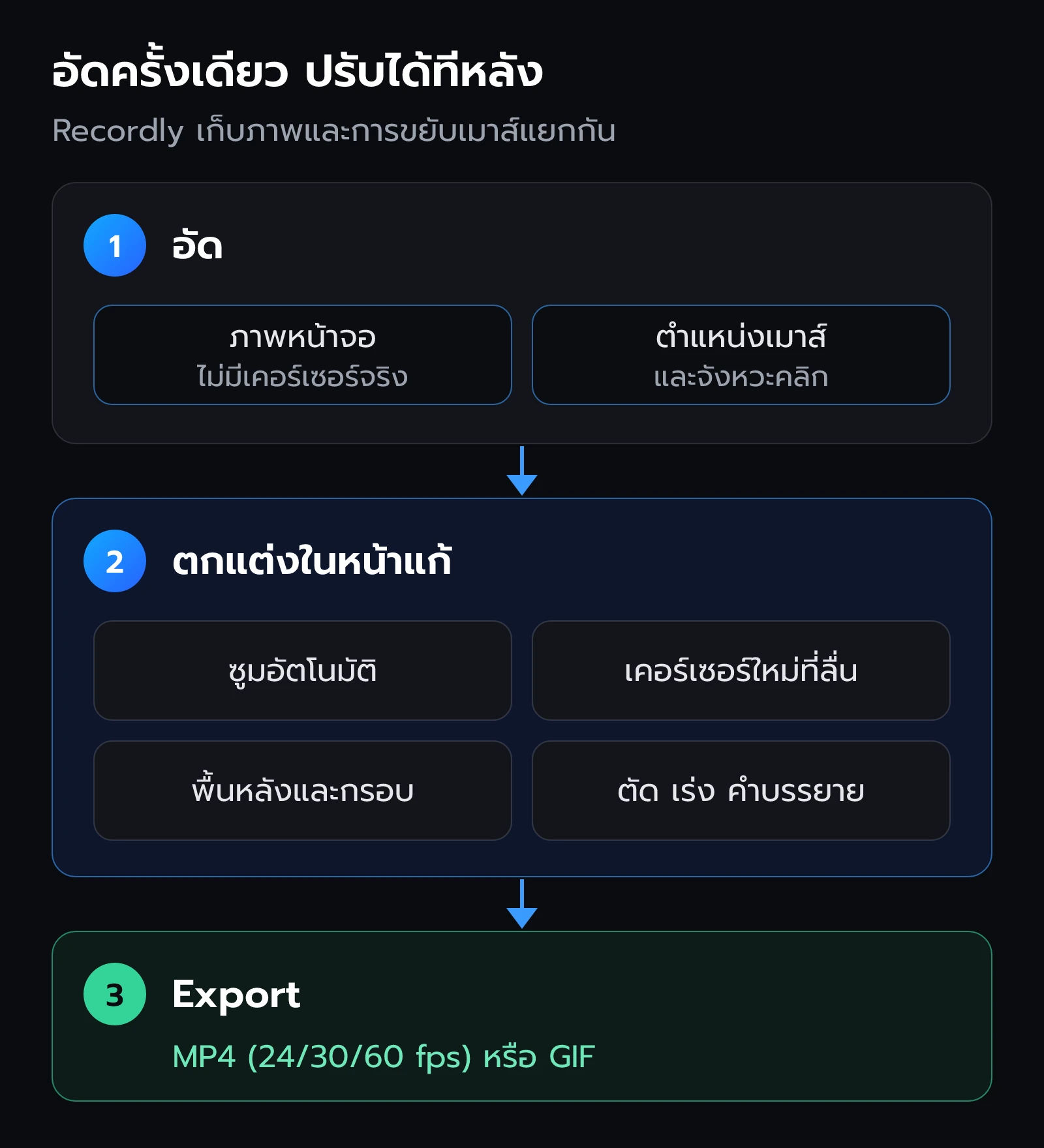
เบื้องหลังคือระหว่างอัด Recordly ซ่อนเคอร์เซอร์จริงไว้ และเก็บตำแหน่งเมาส์กับการคลิกเป็นข้อมูลแยก ตอนตัดต่อมันใช้ข้อมูลนี้คำนวณว่าควรซูมตรงไหน แล้ววาดเคอร์เซอร์ตัวใหม่ทับลงไป จึงปรับขนาด ความลื่น และเอฟเฟกต์ตอนคลิกได้ทีหลัง
| โปรแกรม | ราคา (ณ ต.ค. 2026) | จุดเด่น |
|---|---|---|
| Recordly | ฟรี open source (AGPL-3.0) | ซูมอัตโนมัติ เคอร์เซอร์ลื่น ใช้ได้ macOS, Windows, Linux |
| Screen Studio | $29/เดือน หรือ $9/เดือนเมื่อจ่ายรายปี | ซูมอัตโนมัติแบบเดียวกัน แต่มีบน macOS อย่างเดียว |
| OBS Studio | ฟรี open source | อัดและไลฟ์สตรีม ปรับได้ละเอียด แต่ไม่มีซูมอัตโนมัติ |
| ตัวที่ติดมากับเครื่อง | ฟรี | macOS กด Shift+Cmd+5 Windows 11 กด Win+Shift+R เหมาะกับอัดเร็วๆ ไม่ตกแต่ง |
Recordly เริ่มจากการแยกตัว (fork) มาจากโปรเจกต์ OpenScreen แต่ผู้พัฒนาบอกว่าโค้ดกว่า 80% เปลี่ยนไปแล้ว ออกเวอร์ชันแรกเมื่อ มี.ค. 2026 บทความนี้อ้างอิง v1.4.0 (8 ก.ย. 2026) ซึ่งเป็นเวอร์ชันเสถียรล่าสุด ณ ตอนเขียน
ศัพท์ที่ต้องรู้
| คำ | เทียบกับ | ความหมาย |
|---|---|---|
| Auto zoom | ตากล้องซูมตาม | ซูมเข้าตรงที่เราคลิกหรือขยับเมาส์ให้เอง |
| Zoom region | ช่วงที่ซูม | ช่วงเวลาบน timeline ที่ภาพถูกขยาย ปรับระดับได้ |
| Cursor smoothing | มือนิ่ง | ทำให้เส้นทางเมาส์ลื่น ไม่กระตุก |
| Click effects | ไฟกะพริบตอนกด | เอฟเฟกต์ตอนคลิก เช่น วงกระเพื่อม |
| Padding / Radius / Shadow | กรอบรูป | ระยะขอบ มุมโค้ง และเงารอบวิดีโอ |
| Aspect ratio | รูปทรงจอ | สัดส่วนภาพ เช่น 16:9 แนวนอน 9:16 แนวตั้ง |
| HUD | รีโมตลอยตัว | แถบควบคุมเล็กๆ ที่ใช้เลือกจอและกดอัด |
| Timeline | แถบเวลา | แถบด้านล่างของหน้าแก้ ไว้ตัด ซูม และใส่ข้อความ |
| Project | ไฟล์งานตัดต่อ | ไฟล์ .recordly เก็บการตกแต่งทั้งหมด เปิดแก้ต่อได้ |
| Export | ส่งออก | แปลงงานเป็นไฟล์วิดีโอ MP4 หรือ GIF |
เครื่องที่ใช้ได้
| ระบบ | ขั้นต่ำ | ไฟล์ที่ดาวน์โหลด |
|---|---|---|
| macOS | macOS 14 (Sonoma) ขึ้นไป | Recordly-arm64.dmg (ชิป Apple) หรือ Recordly-x64.dmg (Intel) |
| Windows | Windows 10 build 19041 ขึ้นไป (64-bit) | Recordly-windows-x64.exe |
| Linux | distro รุ่นใหม่ (64-bit) | Recordly-linux-x64.AppImage หรือแพ็กเกจ AUR |
หน้าจอของโปรแกรมยังไม่มีภาษาไทย แต่ปุ่มส่วนใหญ่เป็นคำง่ายๆ ในบทความนี้จะใช้ชื่อปุ่มภาษาอังกฤษตามที่เห็นในโปรแกรม
ดาวน์โหลดและติดตั้ง
ดาวน์โหลดจากเว็บทางการ recordly.dev (ปุ่มจะเลือกไฟล์ตามระบบให้) หรือจากหน้า Releases บน GitHub อย่าโหลดจากเว็บอื่น เพราะโปรแกรมนี้ขอสิทธิ์เห็นทุกอย่างบนจอเรา
macOS
เปิดไฟล์ .dmg แล้วลาก Recordly ไปใส่ Applications ถ้าเปิดแล้วขึ้นว่าเปิดไม่ได้ หรือ Apple ตรวจสอบไม่ได้ ให้ไปที่ System Settings แล้วเข้า Privacy & Security เลื่อนลงไปกด Open Anyway (ปุ่มนี้ขึ้นอยู่ประมาณหนึ่งชั่วโมงหลังลองเปิด) ถ้ายังไม่ได้ README ของ Recordly ให้คำสั่งนี้ไว้
xattr -rd com.apple.quarantine /Applications/Recordly.appคำสั่งนี้ลบป้าย "ไฟล์จากอินเทอร์เน็ต" ที่ macOS ติดไว้ ทำให้ระบบไม่บล็อกการเปิด ใช้กับไฟล์ที่โหลดจากแหล่งทางการเท่านั้นนะครับ คนที่ใช้ Homebrew ติดตั้งด้วย brew install --cask recordly ก็ได้
Windows
รันไฟล์ .exe แล้วทำตามตัวติดตั้ง ซึ่งเลือกโฟลเดอร์ติดตั้งได้ และสร้างทางลัดบน Desktop กับ Start Menu ให้ ตัวติดตั้งยังไม่ได้เซ็นชื่อผู้พัฒนา จึงอาจเจอหน้าเตือน SmartScreen ว่า Unknown Publisher ถ้าโหลดจากหน้าทางการ กด More info แล้ว Run anyway ได้ หรือติดตั้งผ่าน winget
winget install Webadderall.Recordlyเช็กว่าไฟล์ไม่ถูกแก้ระหว่างทาง ทุก release มีไฟล์
SHA256SUMS.txtคำนวณค่าของไฟล์ที่โหลดมาด้วยcertutil -hashfile Recordly-windows-x64.exe SHA256(Windows) หรือshasum -a 256 Recordly-arm64.dmg(macOS) แล้วเทียบกับค่าในไฟล์นั้น ถ้าตรงกันแปลว่าเป็นไฟล์เดียวกับที่ผู้พัฒนาปล่อยมา
Linux
chmod +x Recordly-linux-x64.AppImage
./Recordly-linux-x64.AppImage
chmod +x ทำให้ไฟล์รันได้ ถ้ารันแล้วเงียบ ลองติดตั้ง libfuse2 (Ubuntu 24.04 ขึ้นไปใช้ libfuse2t64) ส่วน Arch ใช้ yay -S recordly-bin
เช็กว่าได้แล้ว: เปิด Recordly แล้วเห็นแถบควบคุมเล็กๆ (HUD) ลอยอยู่บนจอ
ให้สิทธิ์บน macOS
macOS ไม่ยอมให้โปรแกรมไหนเห็นจอหรือฟังไมค์โดยไม่ขออนุญาต Recordly ต้องการสิทธิ์เหล่านี้ ทั้งหมดอยู่ใน System Settings หัวข้อ Privacy & Security
| สิทธิ์ | ใช้ทำอะไร |
|---|---|
| Screen & System Audio Recording | อัดภาพหน้าจอและเสียงในเครื่อง ขาดไม่ได้ |
| Accessibility | ติดตามเมาส์ ถ้าไม่มี ซูมอัตโนมัติจะทำงานไม่ได้ |
| Microphone | อัดเสียงพูดของเรา |
| Camera | อัดภาพจากเว็บแคม |
ถ้ายังไม่ได้ให้สิทธิ์ Recordly จะเปิดหน้าตั้งค่าให้เอง พอเปิดสิทธิ์แล้ว ต้องปิดโปรแกรมให้สนิทแล้วเปิดใหม่ macOS ถึงจะให้สิทธิ์จริง ถ้าไม่ให้สิทธิ์ไมค์ โปรแกรมยังอัดต่อได้แต่จะไม่มีเสียงพูด
อัดคลิปแรก
เตรียมก่อนกดอัด
ข้อนี้เป็นเคล็ดลับจากประสบการณ์ ไม่ได้อยู่ในเอกสารของ Recordly แต่ช่วยให้คลิปสอนโค้ดอ่านง่ายขึ้นมาก
- ขยายตัวหนังสือ ใน editor และ Terminal ให้ใหญ่กว่าปกติ คนดูส่วนใหญ่ดูบนมือถือ
- ปิดการแจ้งเตือน ด้วยโหมด Focus หรือ Do Not Disturb ไม่ให้ข้อความส่วนตัวเด้งเข้าคลิป
- ปิดหน้าต่างที่มีข้อมูลลับ เช่น ไฟล์
.envหรือหน้าที่มี API key - อัดเป็นหน้าต่าง แทนทั้งจอ ถ้าสาธิตแค่โปรแกรมเดียว จะไม่มีอะไรอื่นหลุดเข้าคลิป
ใช้แถบควบคุม (HUD)
- เลือกสิ่งที่จะอัด กดปุ่มรูปจอ จะเห็นรายการ Screens (ทั้งจอ) กับ Windows (ทีละหน้าต่าง) หน้าต่างต้องไม่ถูกย่ออยู่ถึงจะอัดได้
- ตั้งเสียง กดปุ่มไมค์เพื่อเลือกไมโครโฟน และเปิด Enable system audio ถ้าอยากได้เสียงในเครื่องด้วย
- เว็บแคม (ถ้าใช้) กดปุ่มกล้องเพื่อเลือกกล้อง
- นับถอยหลัง ตั้ง Countdown delay เป็น 3, 5 หรือ 10 วินาที ไว้มีเวลาสลับไปที่หน้าต่างที่จะอัด
- ซ่อนแถบควบคุม ในเมนู ⋯ เลือก Hide HUD from recording ไม่ให้แถบนี้โผล่ในคลิป
- กด Record เริ่มอัด
ระหว่างอัดจะเห็น REC พร้อมเวลา กด Pause/Resume พักได้ กด Stop เมื่อจบ หรือ Cancel ทิ้ง Recordly v1.4.0 ยังไม่มีปุ่มลัดสำหรับเริ่มหรือหยุดอัด ต้องกดจากแถบควบคุม หรือจากไอคอนที่แถบเมนู/ถาดระบบ (เมนู Stop Recording) พอกด Stop หน้าแก้จะเปิดขึ้นมาเอง
อยากให้ซูมอัตโนมัติออกมาดี Recordly หาจังหวะซูมจากการคลิกและการขยับเมาส์ เอกสารแนะนำให้หยุดนิ่งสักครู่หรือคลิกตรงจุดสำคัญ เช่น คลิกบรรทัดที่กำลังจะอธิบายก่อนพูด ขยับเมาส์ช้าๆ อย่าส่ายไปมาระหว่างพูด
เช็กว่าได้แล้ว: กด Stop แล้วหน้าแก้เปิดขึ้นมาพร้อมวิดีโอที่อัด
ตกแต่งในหน้าแก้
หน้าแก้มีแถบเครื่องมือด้านซ้าย 6 แท็บ คือ Scene, Cursor, Webcam, Captions, Settings และ Extensions ตรงกลางเป็นภาพตัวอย่าง ด้านล่างเป็น timeline และปุ่ม Export อยู่ด้านบน
ซูม
ค่าเริ่มต้นของ Recordly จะใส่ซูมอัตโนมัติให้ทุกคลิปใหม่ (ปิดได้ที่ตัวเลือก Auto-apply fresh recording zooms) ถ้าอยากให้หาจังหวะซูมใหม่ กดปุ่ม Suggest Zooms from Cursor บน timeline
อยากซูมเองตรงไหน วางเส้นเวลาไว้ตรงนั้นแล้วกด Add Zoom (ปุ่ม Z) แล้วปรับ
- Zoom Level ระดับการขยาย ตั้งแต่ 1.25× ถึง 5× คลิปโค้ดมักใช้ 1.5×–2.2× กำลังดี
- โหมด Auto กล้องเลื่อนตามเมาส์ ส่วน Manual ล็อกจุดที่ซูมไว้กับที่
- Motion Presets เลือก Focused ให้ซูมเร็วกระชับแบบเดโม หรือ Smooth ให้นุ่มแบบพรีเซนต์
เคอร์เซอร์และพื้นหลัง
แท็บ Cursor ปรับขนาดเคอร์เซอร์ (Cursor Size) ความลื่น (Cursor Smoothing) หน้าตาเคอร์เซอร์ (Cursor Style) และเอฟเฟกต์ตอนคลิก (Click Effects) เช่น Ripple ที่เป็นวงกระเพื่อม หรือ Spotlight ที่เป็นแสงรอบเมาส์ ช่วยให้คนดูเห็นว่าเรากดตรงไหน
แท็บ Scene เลือกพื้นหลังจากรูปที่มีให้ วิดีโอ สีพื้น หรือไล่สี (อัปโหลดรูปเองได้ แต่ต้องเป็น JPG) แล้วปรับกรอบด้วย Padding (ระยะขอบ) Radius (มุมโค้ง) และ Shadow (เงา) ถ้ามีส่วนเกินในภาพ ใช้ Crop Video ตัดขอบออก
สัดส่วนภาพสำหรับแต่ละแพลตฟอร์ม
| สัดส่วน | เหมาะกับ |
|---|---|
| 16:9 (ค่าเริ่มต้น) | YouTube แนวนอน หน้าเว็บ |
| 9:16 | YouTube Shorts, Reels, TikTok |
| 1:1 | โพสต์แบบสี่เหลี่ยมจัตุรัส |
| 4:5 | โพสต์แนวตั้งในฟีด |
เปลี่ยนได้ที่ตัวเลือกสัดส่วนเหนือภาพตัวอย่าง คลิปโค้ดแนวตั้งควรอัดเป็นหน้าต่างแคบๆ หรือซูมช่วยตลอด เพราะจอแนวนอนทั้งจอพอใส่ในกรอบแนวตั้งจะเล็กมาก
ตัด เร่ง และใส่ข้อความ
- ตัดช่วงที่ไม่ต้องการ วางเส้นเวลาไว้ที่จุดเริ่ม กด Split Clip (C) ทำอีกครั้งที่จุดจบ แล้วเลือกท่อนตรงกลางกด Delete Clip
- เร่งช่วงที่รอนาน เช่น ตอนติดตั้งแพ็กเกจ เลือกท่อนนั้นแล้วตั้ง Speed เป็น 2× หรือ 4× (มีตั้งแต่ 0.25× ถึง 10×)
- ใส่ข้อความ ลูกศร รูป กด Add Annotation (A) แล้วเลือก Text, Image หรือ Arrow
- เบลอข้อมูลลับ เลือก Annotation แบบ Blur วางทับจุดที่มี token หรืออีเมล หรือใช้แบบสีทึบ (Solid Color) ปิดให้มิด
ข้อมูลลับที่หลุดเข้าคลิปอันตรายพอๆ กับเผลอ push ขึ้น GitHub ดูคลิปนี้ประกอบได้ครับ
คำบรรยายอัตโนมัติ
แท็บ Captions ใช้ Whisper ถอดเสียงเป็นข้อความในเครื่องเรา ไม่ส่งเสียงขึ้นอินเทอร์เน็ต ครั้งแรกกด Download Model เพื่อโหลดโมเดล แล้วกด Generate Captions แก้ข้อความ เวลา แยก หรือรวมแต่ละบรรทัดได้ และตกแต่งฟอนต์ ขนาด ตำแหน่ง และแอนิเมชันได้
ข้อจำกัดสำคัญคือ รายการภาษาของคำบรรยายยังไม่มีภาษาไทย (มีอังกฤษ จีน ญี่ปุ่น เกาหลี และภาษายุโรปบางภาษา) ตัวเลือก Auto Detect อาจถอดภาษาไทยได้ไม่ดี คลิปพูดไทยจึงควรใช้คำบรรยายเป็นจุดเริ่มต้นแล้วแก้เอง หรือพิมพ์เองทั้งหมด
บันทึกเป็นโปรเจกต์
กด Cmd+S (Windows/Linux ใช้ Ctrl+S) เพื่อบันทึกเป็นไฟล์ .recordly ไฟล์นี้เก็บการตกแต่งทั้งหมดและชี้ไปที่ไฟล์วิดีโอดิบ อย่าย้ายหรือลบไฟล์ดิบที่โปรเจกต์อ้างถึง
ไฟล์อัดดิบลบตัวเองได้ จากโค้ดของ v1.4.0 Recordly จะลบไฟล์อัดดิบที่เก่ากว่า 14 วัน หรือเกิน 20 ไฟล์ล่าสุด เพื่อประหยัดพื้นที่ ยกเว้นไฟล์ที่ผูกกับโปรเจกต์ที่บันทึกไว้ อัดเสร็จแล้วให้บันทึกโปรเจกต์หรือ export ทันที อย่าทิ้งไว้ข้ามสัปดาห์
| ปุ่ม | ใช้ทำอะไร |
|---|---|
| Space | เล่น / หยุด |
| Z | เพิ่มซูม |
| C | ตัดคลิป ณ จุดที่เล่นอยู่ |
| A | เพิ่มข้อความ รูป ลูกศร หรือเบลอ |
| Cmd/Ctrl+S | บันทึกโปรเจกต์ |
| Cmd/Ctrl+O | เปิดโปรเจกต์ |
Export เป็นไฟล์วิดีโอ
กด Export ที่ด้านบน เลือกได้สองแบบ คือ MP4 และ GIF (ยังไม่มี WebM)
| ตัวเลือก MP4 | ค่าที่เลือกได้ | ค่าเริ่มต้น |
|---|---|---|
| Quality | Low, Medium, High, Original | Original |
| Encoding | Fast, Balanced, Quality | Balanced |
| FPS | 24, 30, 60 | 30 |
Quality กำหนดขนาดภาพเทียบกับต้นฉบับ (Original คือเต็มขนาด) ความละเอียดจึงขึ้นกับจอหรือหน้าต่างที่อัด จอ Retina หรือ 4K จะได้ไฟล์ใหญ่ ส่วน FPS 60 ทำให้การเลื่อนโค้ดดูลื่นกว่า แต่ไฟล์ใหญ่ขึ้น ถ้าคลิปมีคำบรรยาย เปิด Export captions file จะได้ไฟล์ .srt และ .vtt ไว้อัปโหลดแยก
GIF เหมาะกับคลิปสั้นมากๆ สำหรับ README หรือหน้าเว็บ เลือกความลื่น 15–30 เฟรมต่อวินาที ขนาด 720p, 1080p หรือเต็มขนาด และเปิด Loop Animation ให้เล่นวนได้ ทำ GIF จะนานกว่า MP4 พอสมควร
กดปุ่ม Export Video หรือ Export GIF แล้วรอให้เสร็จ โปรแกรมจะเปิดหน้าต่างบันทึกไฟล์ (ค่าเริ่มต้นคือโฟลเดอร์ Downloads ชื่อไฟล์ขึ้นต้นด้วย export-) เสร็จแล้วกด Show In Folder เพื่อเปิดดูได้ทันที
เช็กว่าได้แล้ว: เปิดไฟล์ MP4 ที่ได้ เห็นภาพบนพื้นหลังที่เลือก มีซูมตามจังหวะคลิก และเคอร์เซอร์ลื่น
เจอปัญหา ลองเช็กตามนี้
| อาการ | สาเหตุ | วิธีแก้ |
|---|---|---|
| macOS เปิดไม่ได้ หรือ Apple ตรวจสอบไม่ได้ | macOS กันแอปที่โหลดจากเน็ต | กด Open Anyway หรือใช้คำสั่ง xattr ในหัวข้อติดตั้ง |
| ขอสิทธิ์อัดจอวนไม่จบ | ยังไม่ได้ปิดเปิดโปรแกรมใหม่ หรือสิทธิ์ค้าง | ปิดโปรแกรมให้สนิทแล้วเปิดใหม่ ถ้ายังไม่ได้ ลบ Recordly ออกจากรายการสิทธิ์แล้วเพิ่มใหม่ |
| ซูมอัตโนมัติไม่ทำงาน (No cursor telemetry) | ไม่มีสิทธิ์ Accessibility | เปิดสิทธิ์ Accessibility แล้วปิดเปิดโปรแกรมใหม่ |
| ไม่มีเสียงในเครื่อง | ไม่ได้เปิด system audio หรือระบบไม่รองรับ | เปิด Enable system audio (macOS ต้อง 14 ขึ้นไป Linux มักต้องใช้ PipeWire) |
| อัดหน้าต่างแล้วได้ภาพดำ (Windows) | ข้อจำกัดของการจับภาพหน้าต่างบางแบบ | อัดทั้งจอแทน และอย่าย่อหน้าต่างระหว่างอัด |
| คลิปมีเคอร์เซอร์สองอัน (Linux) | Linux ซ่อนเคอร์เซอร์จริงไม่ได้ | ปิด Show Cursor ในแท็บ Cursor |
| เคอร์เซอร์จริงโผล่ (Windows รุ่นเก่า) | Windows ต่ำกว่า build 19041 | อัปเดต Windows |
| เครื่องร้อน ใช้ CPU สูง | การอัดและ export ใช้แรงเครื่องมาก | ใช้เวอร์ชันล่าสุด ปิดโปรแกรมอื่น และปิดเปิด Recordly ใหม่ถ้าใช้นาน |
| AppImage เปิดไม่ขึ้น (Linux) | ไม่มี FUSE 2 | ติดตั้ง libfuse2 หรือ libfuse2t64 |
บางปัญหายังเป็น issue ที่เปิดอยู่และยังไม่มีทางแก้ทางการ เช่น เสียงในเครื่องหายบน macOS บางเครื่อง หรือ export ล้มบน Linux ถ้าเจอ ลองค้นและรายงานที่ GitHub Issues ของ Recordly
ไปต่อ
- Presets บันทึกชุดการตกแต่งที่ชอบ (พื้นหลัง กรอบ เคอร์เซอร์) ไว้ใช้กับทุกคลิป ทำให้คลิปของช่องหน้าตาเหมือนกัน
- เว็บแคมมุมจอ ปรับขนาด ความโค้ง ตำแหน่ง และให้ขยายตามซูมได้ในแท็บ Webcam
- ทำภาพปกคลิป ด้วยโปรแกรมแต่งรูปฟรีที่รวมไว้ใน บทความ ArtCraft
- ลอง build เอง โค้ดเป็น open source ถ้าจะ build ให้ใช้ tag
v1.4.0เพราะ branchmainมีฟีเจอร์ที่ยังไม่ปล่อย ดูวิธีใน README ของ Recordly
สรุป
- Recordly คือโปรแกรมอัดและตัดต่อหน้าจอแบบ open source ฟรี ใช้ได้ทั้ง macOS 14+, Windows 10 (build 19041+) และ Linux แบบ 64-bit
- มันเก็บตำแหน่งเมาส์และการคลิกระหว่างอัด แล้วใช้ทำซูมอัตโนมัติและวาดเคอร์เซอร์ใหม่ที่ลื่น บน macOS ต้องให้สิทธิ์ Accessibility ด้วย
- v1.4.0 อัดได้ทั้งจอหรือทีละหน้าต่าง ไม่มีปุ่มลัดเริ่มหรือหยุดอัด และคำบรรยายยังไม่มีภาษาไทยในรายการ
- หน้าแก้ทำได้ทั้งซูม เคอร์เซอร์ พื้นหลัง สัดส่วน 9:16 ตัด เร่ง ใส่ข้อความ และเบลอข้อมูลลับ
- บันทึกโปรเจกต์หรือ export ทันทีหลังอัด เพราะไฟล์ดิบที่เก่ากว่า 14 วันหรือเกิน 20 ไฟล์จะถูกลบ และ export ได้เป็น MP4 (24/30/60 fps) หรือ GIF
พร้อมแล้วก็ไปทำ Quiz ท้ายบทด้านล่างเพื่อรับ XP ได้เลยครับ