
อยากแต่งรูปแบบมีเลเยอร์ (Layer) เหมือนมืออาชีพ แต่ไม่อยากจ่ายค่าสมาชิกรายเดือน ลองดู ArtCraft ครับ เป็นชุดแอปงานสร้างสรรค์ 13 ตัว ตั้งแต่แต่งรูป จัดการ PDF ไปจนถึงตัดต่อวิดีโอ ทุกตัวใช้ฟรีและเป็นโอเพนซอร์ส (Open source)
แต่ตอนนี้ใช้งานได้จริงแค่ 3 ตัว และทั้ง 3 ตัวยังเป็นรุ่น early alpha คือรุ่นทดลองช่วงแรก บทความนี้จะพาไปรู้จักทั้งชุด ติดตั้งให้ถูกวิธี เช็กว่าไฟล์เป็นของแท้ แล้วลองแต่งรูปแรกด้วย PhotoCraft แบบที่รูปต้นฉบับไม่เสียหายเลย
จบบทความนี้คุณจะ:
- รู้ว่า 13 แอปของ ArtCraft มีอะไรบ้าง และตัวไหนใช้ได้แล้ว
- เข้าใจว่า open source กับ early alpha มีผลกับการใช้งานของเรายังไง
- ติดตั้ง PhotoCraft ได้ 3 ทาง คือผ่าน Launcher โหลดไฟล์แยก หรือ build เองจากซอร์สโค้ด
- เช็กไฟล์ที่โหลดมากับ
SHA256SUMS.txtได้ทั้งบน Windows, Mac และ Linux - แต่งรูปด้วย Adjustment layer กับ Mask แล้วเซฟเป็น PSD โดยเลเยอร์ไม่หาย
ดูคลิปสั้นที่แนะนำทั้ง 13 แอปก่อนได้ ยาวแค่ 1 นาทีครับ
ArtCraft คือห้างใหม่ที่เพิ่งเปิดได้ 3 ร้าน
ลองนึกภาพห้างที่เพิ่งสร้างเสร็จ มีห้องร้าน 13 ห้อง แต่เปิดให้เข้าได้จริงแค่ 3 ร้านแบบทดลองเปิด อีก 10 ห้องยังมีป้ายกั้นว่ากำลังตกแต่ง ArtCraft เป็นแบบนั้นเลยครับ และทางเข้าหลักของห้างคือ Launcher โปรแกรมกลางที่ติดตั้ง เปิด และอัปเดตแอปแต่ละตัวให้
สถานะ ณ วันที่ 21 ต.ค. 2026 ตามหน้า getartcraft.com/apps แบ่งได้ 2 กลุ่ม
กลุ่มที่ใช้งานได้แล้ว (Early alpha)
| แอป | ใช้ทำอะไร |
|---|---|
| PhotoCraft | แต่งรูป มีเลเยอร์ Mask และฟิลเตอร์ |
| PdfCraft | จัดการ PDF ทั้งอ่าน รวม แยก และป้องกันไฟล์ |
| FigCraft | ออกแบบหน้าจอแอปหรือเว็บ (UI) และทำต้นแบบ |
กลุ่มที่กำลังพัฒนา (In development) มี 10 ตัว คือ VectorCraft (ภาพเวกเตอร์), FilmCraft (ตัดต่อวิดีโอ), LightCraft (คลังรูปและไฟล์ RAW), DesignCraft (จัดหน้าสิ่งพิมพ์), EffectCraft (ภาพเคลื่อนไหวและเอฟเฟกต์), WordCraft (พิมพ์เอกสาร), GridCraft (ตารางคำนวณ), DeckCraft (สไลด์), SoundCraft (งานเสียง) และ CADCraft (เขียนแบบ CAD)
กลุ่มที่สองยังโหลดมาใช้ไม่ได้ หาไม่เจอก็ไม่ใช่ว่าเครื่องเรามีปัญหา แค่ร้านยังไม่เปิดครับ บทความนี้โฟกัสที่ PhotoCraft เพราะเห็นผลชัดที่สุด
ศัพท์ที่ต้องรู้
| คำ | เทียบกับ | หน้าที่ |
|---|---|---|
| Open source | สูตรอาหารที่แปะไว้หน้าร้าน | เปิดซอร์สโค้ดให้ทุกคนอ่านได้ |
| Early alpha | รถต้นแบบที่ให้ลองขับในสนาม | ใช้ได้จริง แต่ยังมีบั๊กและเปลี่ยนบ่อย |
| Layer | แผ่นใสที่วางซ้อนกัน | แยกงานไว้คนละแผ่น แก้แผ่นหนึ่งไม่กระทบแผ่นอื่น |
| Mask | กระดาษฉลุ | กำหนดว่าส่วนไหนของเลเยอร์มีผล ส่วนไหนไม่มีผล |
| Adjustment layer | ฟิล์มสีที่แปะทับ | ปรับแสงหรือสีของสิ่งที่อยู่ข้างใต้ โดยไม่แก้รูปจริง PhotoCraft มีให้ 16 แบบ |
| PSD / PSB | แฟ้มที่เก็บแผ่นใสครบทุกแผ่น | ไฟล์รูปที่เก็บเลเยอร์ไว้ครบ PSB คือรุ่นสำหรับงานขนาดใหญ่มาก |
| Checksum | ลายนิ้วมือของไฟล์ | ใช้เช็กว่าไฟล์ที่โหลดมาตรงกับต้นฉบับ |
ส่วน พิกเซล (pixel) คือจุดสีเล็กๆ ที่เรียงกันเป็นรูป เหมือนกระเบื้องแต่ละชิ้นในภาพโมเสกครับ
Open source กับ early alpha แปลว่าอะไรสำหรับเรา
Open source คือการเปิดซอร์สโค้ด (ตัวโปรแกรมก่อนแปลงเป็นแอป) ให้ใครก็อ่านได้ ของ PhotoCraft อยู่บน GitHub ที่ storytold/photocraft สำหรับคนใช้ทั่วไป ข้อนี้มีผล 3 เรื่อง
- ใช้ฟรี โหลดมาใช้ได้เลยโดยไม่ต้องจ่ายค่าโปรแกรม
- ไม่ต้องเชื่อแค่คำโฆษณา เช่น ทีมบอกว่าการเลือกตัวแบบอัตโนมัติทำงานในเครื่อง ไม่ส่งรูปขึ้นเน็ต คนที่อ่านโค้ดเป็นตรวจเองได้
- ติดตรงไหนบอกคนทำได้ตรงๆ ผ่าน GitHub หรือ Discord ของ ArtCraft
Early alpha คือรุ่นที่ใช้ได้แล้วแต่ยังไม่นิ่ง เหมือนรถต้นแบบในสนามทดสอบ ขับได้จริง แต่ยังไม่ควรขับพาครอบครัวไปต่างจังหวัด สิ่งที่อาจเจอคือแอปค้างหรือปิดเอง ปุ่มย้ายที่ในรุ่นถัดไป และเวอร์ชันใหม่ออกถี่มาก ช่วงที่เขียนบทความนี้มีรุ่นใหม่แทบทุกสองสามวัน
กฎข้อเดียวที่ต้องจำ อย่าแต่งไฟล์ต้นฉบับตรงๆ ให้คัดลอกไปไว้อีกโฟลเดอร์ก่อนทุกครั้ง ถ้าแอปค้างตอนเซฟ อย่างแย่ที่สุดเราเสียแค่สำเนา และระหว่างแต่งให้เซฟบ่อยๆ
เตรียมเครื่อง
ArtCraft มีให้ใช้บน Windows, macOS, Linux และมีเวอร์ชันเว็บด้วย ทีมไม่ได้ประกาศสเปกขั้นต่ำของเครื่อง แต่ README ของ Launcher บอกระบบที่รองรับไว้ คือ Windows 10 และ 11, macOS 11 ขึ้นไป และ Linux ที่มี glibc (ไลบรารีพื้นฐานของระบบ) รุ่น 2.35 ขึ้นไป เช็กรุ่นได้แบบนี้
sw_versProductName: macOS
ProductVersion: 26.6.2
BuildVersion: 25G83เลขหน้าสุดของ ProductVersion ต้องตั้งแต่ 11 ขึ้นไป บน Linux สั่ง ldd --version แล้วดูเลขท้ายบรรทัดแรก เช่น 2.39 ต้องได้ 2.35 ขึ้นไป ส่วน Windows กดปุ่ม Start พิมพ์ winver แล้วกด Enter จะมีหน้าต่างบอกรุ่นขึ้นมา
เช็กว่าได้แล้ว: เครื่องอยู่ในรุ่นที่รองรับ และมีโฟลเดอร์ฝึก เช่น photocraft-lab ที่คัดลอกรูปไว้ 2-3 รูป (JPG หรือ PSD ก็ได้)
ติดตั้งผ่าน Launcher ทางที่แนะนำ
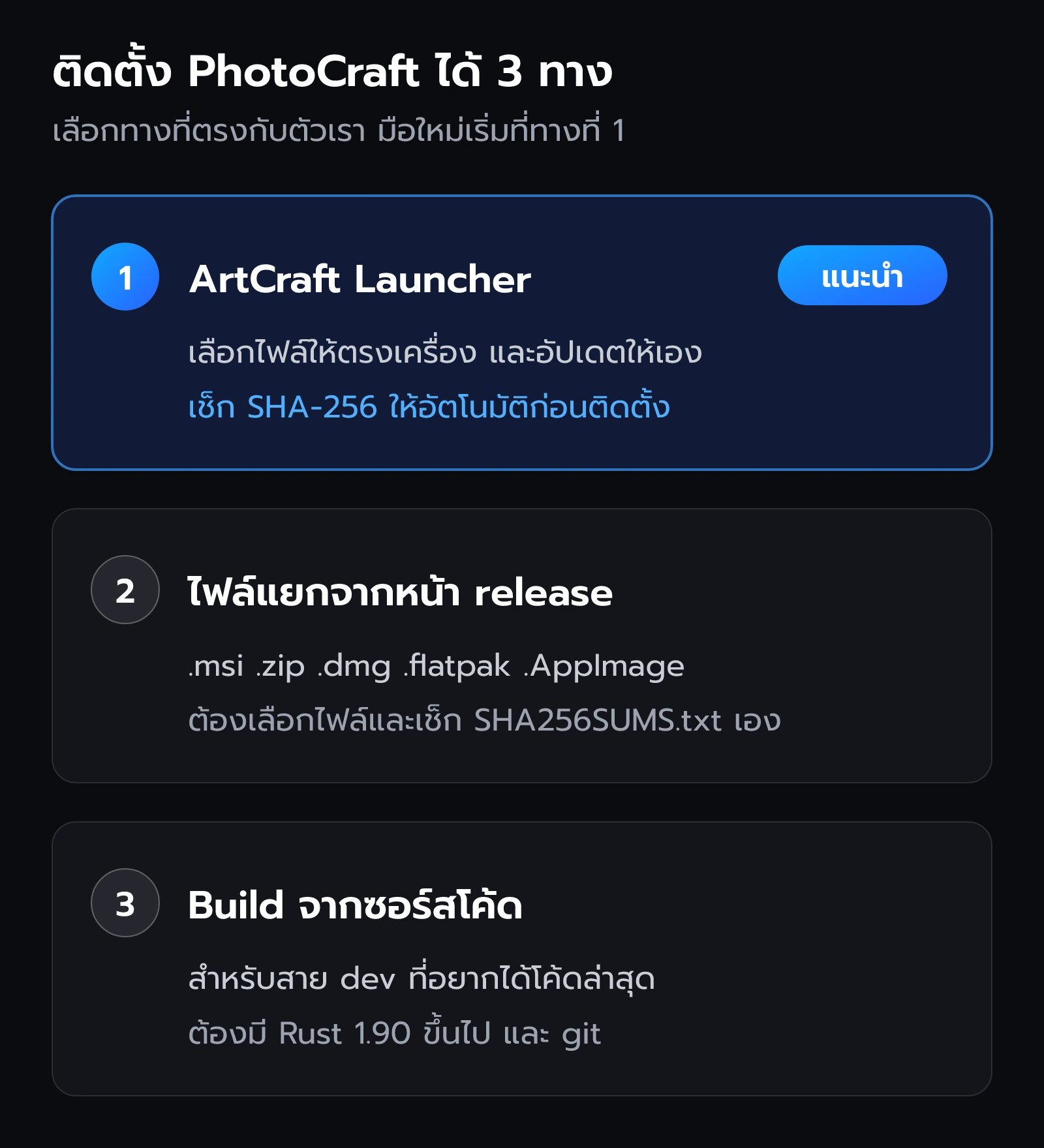
ทางนี้ง่ายและปลอดภัยที่สุดสำหรับมือใหม่ เพราะ Launcher เลือกไฟล์ให้ตรงกับระบบและชิปของเครื่องเอง คอยเช็กเวอร์ชันใหม่ และตาม README ของมัน ทุกไฟล์จะถูกเทียบกับ SHA-256 ที่ทีมประกาศไว้ก่อนติดตั้ง งานเช็กไฟล์ที่เราต้องทำเองในหัวข้อด้านล่าง Launcher ทำให้อัตโนมัติ
- เปิดหน้า getartcraft.com/apps/photocraft
- กดปุ่ม Download Launcher ณ ตอนเขียน (ต.ค. 2026) เป็นเวอร์ชัน v0.5.1 ซอร์สโค้ดอยู่ที่ GitHub
storytold/craft-launcher - ติดตั้ง Launcher แบบเดียวกับโปรแกรมทั่วไปของเครื่อง เปิดไฟล์ที่โหลดมาแล้วทำตามขั้นตอนบนจอ
- เปิด Launcher จะเห็นรายชื่อแอปในชุด เลือก PhotoCraft แล้วสั่งติดตั้ง
- ติดตั้งเสร็จแล้ว เปิด PhotoCraft จาก Launcher ได้เลย
เช็กว่าได้แล้ว: Launcher แสดงว่า PhotoCraft ติดตั้งแล้วพร้อมเลขเวอร์ชัน และหน้าต่าง PhotoCraft เปิดขึ้นมาได้
เบื้องหลังคือ Launcher คอยดูหน้า release บน GitHub ของแต่ละแอป มีรุ่นใหม่ก็อัปเดตให้ ถ้าเคยติดตั้งแบบไฟล์แยกไว้ มันก็ตรวจเจอและดูแลต่อได้ แต่จะไม่เปลี่ยนไฟล์ของแอปที่เปิดอยู่ ถ้าสั่งอัปเดตแล้วเงียบ ให้ปิด PhotoCraft ก่อน
ดาวน์โหลด PhotoCraft แบบไฟล์แยก
ทางนี้เหมาะกับคนที่ไม่อยากลงโปรแกรมเพิ่ม หรือใช้เครื่องที่ติดตั้งโปรแกรมเองไม่ได้ ไฟล์อยู่ที่หน้า release ของ PhotoCraft ณ ตอนเขียน (21 ต.ค. 2026) เป็นเวอร์ชัน 0.10.0 แต่รุ่นใหม่ออกเร็วมาก ให้ใช้ชื่อไฟล์จริงที่โหลดมา แทนชื่อในบทความทุกครั้ง
ก่อนเลือกไฟล์ ให้เช็กชิปของเครื่องก่อน บน Windows พิมพ์ $env:PROCESSOR_ARCHITECTURE ใน PowerShell บน Linux พิมพ์ uname -m ถ้าได้ AMD64 หรือ x86_64 คือเครื่องทั่วไปแบบ x64 ถ้าได้ ARM64 หรือ aarch64 คือชิป ARM ส่วน Mac ไม่ต้องเช็ก เพราะไฟล์เดียวใช้ได้ทั้งชิป Apple และ Intel
- Windows แบบติดตั้ง:
photocraft-0.10.0-windows-x64.msi - Windows แบบไม่ต้องติดตั้ง (portable):
photocraft-0.10.0-windows-x64-portable.zipแตกไฟล์แล้วเปิดได้เลย ไม่ต้องใช้สิทธิ์ admin เลิกใช้ก็ลบโฟลเดอร์ทิ้ง - Windows ชิปอื่น: มีไฟล์ x86 (32 บิต) และ ARM64 ชื่อเดียวกันแต่เปลี่ยน
x64เป็นชื่อชิป - Mac:
photocraft-0.10.0-macos-universal.dmgใช้ได้ทั้ง Apple silicon และ Intel - Linux: มีทั้ง
.flatpak.AppImage.deb.rpmและ.tar.gzสำหรับ x86_64 และ ARM64 (ในชื่อไฟล์จะเขียนว่าaarch64)
Linux แบบ Flatpak หรือ AppImage
2 แบบนี้ใช้ได้แทบทุก distro (Linux แต่ละสาย เช่น Ubuntu หรือ Fedora) Flatpak เหมือนข้าวกล่องที่แถมช้อนส้อมมาเอง ไม่ไปยุ่งกับของในระบบ ส่วน AppImage คือแอปไฟล์เดียวที่สั่งรันได้ทันที เปิดเทอร์มินัลในโฟลเดอร์ที่เก็บไฟล์ก่อน แล้วสั่งตามแบบที่โหลดมา
flatpak install --user photocraft-0.10.0-linux-x86_64.flatpak
flatpak run ai.storyteller.photocraft
--user คือติดตั้งให้ผู้ใช้คนนี้คนเดียว จึงไม่ต้องใช้ sudo ถ้าถูกถามว่าจะติดตั้ง runtime (ชุดไลบรารีกลางจาก Flathub) ด้วยไหม ให้ตอบ y บรรทัดที่สองเปิดแอปด้วยรหัส ai.storyteller.photocraft ตามที่ README ของ PhotoCraft ระบุ
chmod +x photocraft-0.10.0-linux-x86_64.AppImage
./photocraft-0.10.0-linux-x86_64.AppImage
ไฟล์ที่เพิ่งโหลดมายังไม่ได้รับอนุญาตให้รัน chmod +x คือการติดป้ายบอกระบบว่าไฟล์นี้รันได้ ส่วน ./ แปลว่า "ไฟล์ในโฟลเดอร์นี้" เปิดครั้งแรกมันจะเพิ่มไอคอนลงเมนูแอปให้ด้วย
เช็กว่าได้แล้ว: หน้าต่าง PhotoCraft เปิดขึ้นมา ถ้าขึ้น No such file or directory แปลว่าชื่อไฟล์ไม่ตรง หรือยังไม่ได้ cd เข้าโฟลเดอร์ที่เก็บไฟล์
Build เองจากซอร์สโค้ด
ทางนี้สำหรับสาย dev ที่อยากลองโค้ดล่าสุดหรือช่วยแก้บั๊ก PhotoCraft เขียนด้วยภาษา Rust ต้องใช้ Rust 1.90 ขึ้นไป ติดตั้งผ่าน rustup ตัวจัดการเวอร์ชันของ Rust เหมือนกล่องเครื่องมือที่เปลี่ยนอะไหล่เป็นรุ่นใหม่ให้เอง
curl --proto '=https' --tlsv1.2 -sSf https://sh.rustup.rs | shบน Windows ให้โหลด rustup-init.exe จาก rustup.rs มารัน ถ้ายังไม่มีเครื่องมือ C++ ของ Visual Studio มันจะเสนอลงให้ด้วย เสร็จแล้วเปิดเทอร์มินัลใหม่ แล้วเช็กรุ่น
rustc --versionrustc 1.90.0 (1159e78c4 2025-09-14)ถ้าเลขต่ำกว่า 1.90 ให้สั่ง rustup update ก่อน แล้วค่อยดึงโค้ดมา build
git clone https://github.com/storytold/photocraft.git
cd photocraft
cargo run --release -p photocraft
git clone คัดลอกโปรเจกต์ทั้งก้อนมาไว้ในเครื่อง cargo run สั่ง build แล้วเปิดแอปทันที --release คือ build แบบเต็มประสิทธิภาพ นานขึ้นแต่แอปลื่นกว่ามาก และ -p photocraft เลือกแพ็กเกจ photocraft เพราะในโปรเจกต์มีหลายแพ็กเกจ ครั้งแรกจะนาน เพราะต้องโหลดและ build ไลบรารีทั้งหมด ครั้งต่อไปเร็วขึ้นมาก อยากเปิดรูปไปด้วยก็ใส่ชื่อไฟล์หลัง -- เช่น cargo run --release -p photocraft -- image.psd
เช็กว่าได้แล้ว: หลังข้อความ Compiling ยาวเหยียด หน้าต่าง PhotoCraft เปิดขึ้นมา ถ้า build ไม่ผ่านเพราะขาดไลบรารีของระบบ ให้ดูโฟลเดอร์ docs/ ในโปรเจกต์
เช็กไฟล์ด้วย SHA256SUMS.txt
ไฟล์จากเน็ตอาจเสียระหว่างทาง หรือแย่กว่านั้นคือมาจากเว็บปลอมที่แอบใส่ของแปลกไว้ วิธีเช็กคือเทียบ ลายนิ้วมือของไฟล์ ที่เรียกว่า SHA-256 ไฟล์เดียวกันได้ลายนิ้วมือเดิมเสมอ แต่ถ้าต่างไปแม้ไบต์เดียว ลายนิ้วมือจะเปลี่ยนทั้งชุด
ทุก release ของ PhotoCraft มีไฟล์ SHA256SUMS.txt แนบมา หนึ่งบรรทัดต่อหนึ่งไฟล์ คือลายนิ้วมือยาว 64 ตัว เว้นวรรค 2 ช่อง แล้วตามด้วยชื่อไฟล์ ให้โหลดไฟล์นี้จาก release เดียวกับแอป เก็บไว้โฟลเดอร์เดียวกัน (ปกติคือ Downloads) แล้วสั่งตามระบบที่ใช้
Windows ใช้ Get-FileHash คำนวณ แล้วให้ Select-String ดึงบรรทัดของไฟล์นั้นจากรายชื่อมาวางเทียบ
cd $HOME\Downloads
Get-FileHash .\photocraft-0.10.0-windows-x64.msi -Algorithm SHA256
Select-String -Path .\SHA256SUMS.txt -Pattern "windows-x64.msi"Algorithm Hash Path
--------- ---- ----
SHA256 96A2A77093D3CDBFE72E989C9FB5BDDCDCEC94ABB0261AD0617B07E893F4542B C:\Users\kung\Downloads\photocraft-0.10.0-windows-x64.msi
SHA256SUMS.txt:21:96a2a77093d3cdbfe72e989c9fb5bddcdcec94abb0261ad0617b07e893f4542b photocraft-0.10.0-windows-x64.msiเทียบช่อง Hash กับตัวอักษรยาวในบรรทัดล่าง (21 คือเลขบรรทัดในไฟล์) PowerShell แสดงเป็นตัวพิมพ์ใหญ่ ส่วนรายชื่อเป็นตัวพิมพ์เล็ก ถือว่าเป็นค่าเดียวกัน
Mac ใช้ shasum คำนวณ แล้วให้ grep ดึงบรรทัดของไฟล์นั้นมาวางเทียบ
cd ~/Downloads
shasum -a 256 photocraft-0.10.0-macos-universal.dmg
grep macos-universal.dmg SHA256SUMS.txt2f2e21a0119e8e63b2b2f93d238817b3727af88720ab9e2b6deb1458927a3b1f photocraft-0.10.0-macos-universal.dmg
2f2e21a0119e8e63b2b2f93d238817b3727af88720ab9e2b6deb1458927a3b1f photocraft-0.10.0-macos-universal.dmgบรรทัดแรกมาจากไฟล์ที่เราโหลด บรรทัดที่สองมาจากรายชื่อของทีม ต้องเหมือนกันทั้ง 64 ตัว ไม่ใช่แค่ดูหัวท้าย
Linux สั่งให้ sha256sum อ่านไฟล์รายชื่อแล้วเช็กให้เองได้เลย
cd ~/Downloads
sha256sum -c SHA256SUMS.txt --ignore-missingphotocraft-0.10.0-linux-x86_64.flatpak: OK-c คืออ่านรายชื่อแล้วเช็กทีละไฟล์ --ignore-missing คือข้ามไฟล์ในรายชื่อที่เราไม่ได้โหลดมา ไม่อย่างนั้นจะขึ้นว่าหาไฟล์ไม่เจอเต็มจอ
เช็กว่าได้แล้ว: ลายนิ้วมือตรงกัน หรือได้คำว่า OK ถ้าขึ้น FAILED หรือไม่ตรง ให้ลบไฟล์นั้นทิ้งแล้วโหลดใหม่ อย่าเปิดใช้
Checksum ช่วยได้แค่ไหน มันพิสูจน์แค่ว่าไฟล์ตรงกับรายชื่อ ถ้าทั้งสองไฟล์มาจากเว็บปลอมพร้อมกัน ก็ตรงกันได้ จึงต้องโหลด
SHA256SUMS.txtจากgithub.com/storytoldเท่านั้น
แต่งรูปแรกแบบไม่ทำลายต้นฉบับ
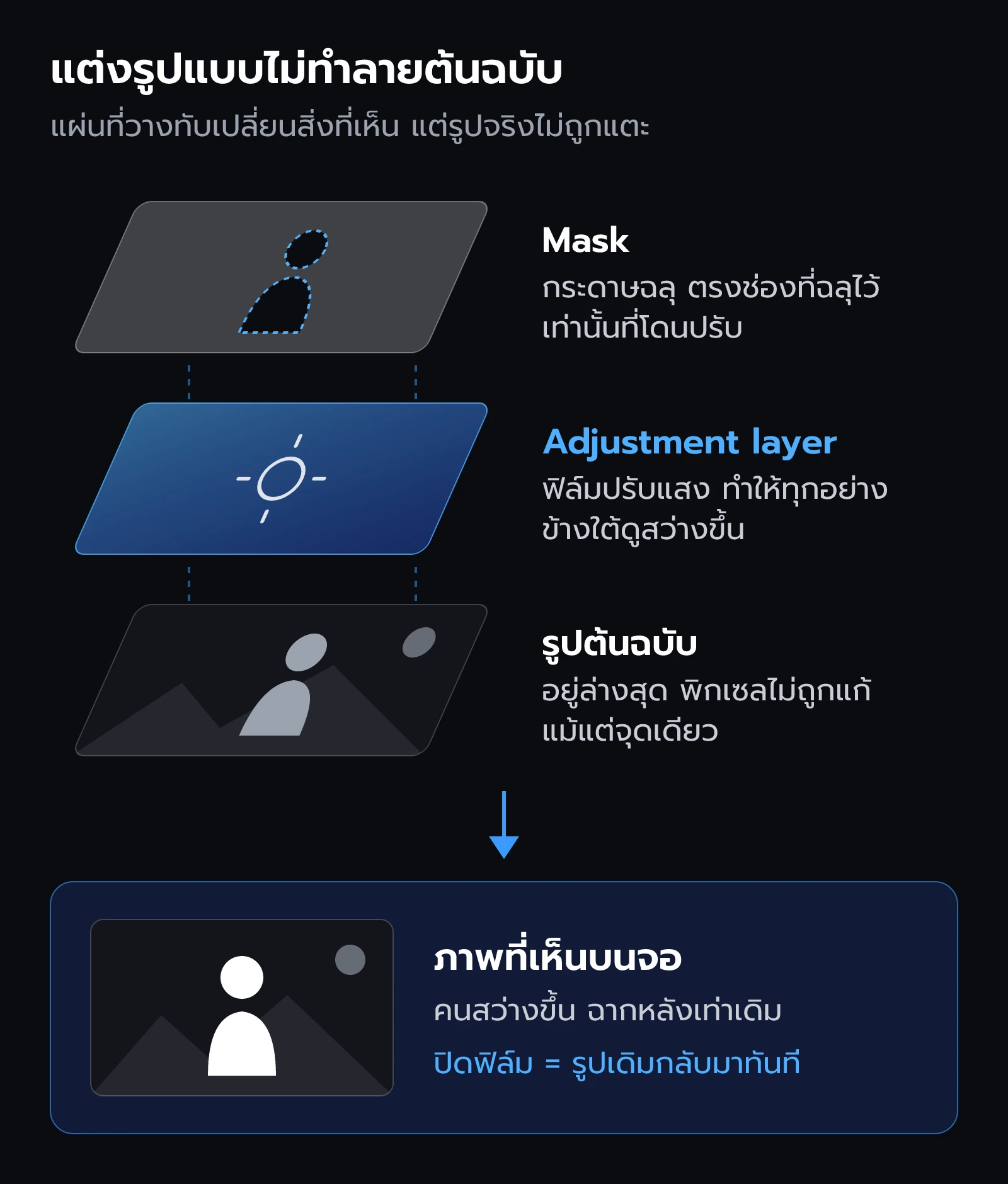
ก่อนกดอะไร มาเข้าใจหลักของโปรแกรมแบบเลเยอร์กันก่อน นึกถึงรูปถ่ายที่ปริ้นต์วางบนโต๊ะ ถ้าเขียนปากกาลงบนรูปตรงๆ ก็ลบไม่ออก แต่ถ้าวางแผ่นใสทับแล้วเขียนบนแผ่นใส ไม่ชอบก็แค่ยกออก รูปข้างใต้ยังสะอาดเหมือนเดิม
Adjustment layer คือแผ่นใสชนิดพิเศษ ไม่มีรูปวาดบนแผ่น แต่เหมือนแว่นกันแดดที่ทำให้ทุกอย่างข้างใต้ดูสว่างขึ้น มืดลง หรือสีเปลี่ยน ส่วน Mask คือกระดาษฉลุที่ติดกับแผ่นนั้น ตรงที่ฉลุเป็นช่องไว้ฟิล์มจะมีผล ตรงอื่นไม่มีผล
หน้าเว็บของ PhotoCraft ไม่ได้ระบุชื่อเมนูหรือคีย์ลัด และรุ่น alpha ก็เปลี่ยนหน้าตาบ่อย บทความนี้จึงไม่บอกชื่อเมนู แต่บอกว่าแต่ละขั้นทำอะไรและเพราะอะไร ทีมบอกว่าออกแบบเมนูให้คุ้นมือคนที่เคยใช้โปรแกรมแต่งรูปมาก่อน หาไม่ยากครับ
เพิ่ม Adjustment layer แล้วลองปิดเปิด
เปิดรูปจากโฟลเดอร์ฝึก ไม่ใช่โฟลเดอร์ต้นฉบับ (JPG จะเห็นเลเยอร์เดียวคือตัวรูป PSD จะเห็นทุกเลเยอร์ที่ไฟล์มี) แล้วเพิ่ม Adjustment layer สักแบบจาก 16 แบบที่มี เช่นแบบที่ปรับแสงหรือสี เลื่อนค่าจนเห็นรูปเปลี่ยนชัดๆ แล้วลองปิดการมองเห็นของเลเยอร์นี้ รูปจะกลับเป็นแบบเดิมทันที เปิดอีกครั้งผลก็กลับมา
เช็กว่าได้แล้ว: ปิดเปิดได้ไม่จำกัดครั้ง และตอนปิดรูปเหมือนต้นฉบับเป๊ะ แปลว่าพิกเซลจริงไม่ถูกแก้เลย นี่คือการแต่งแบบไม่ทำลายต้นฉบับ (non-destructive)
ลองฟิลเตอร์แบบเห็นผลทันที
PhotoCraft มีฟิลเตอร์มากกว่า 70 แบบ ทุกแบบมี live preview คือเห็นผลบนรูประหว่างเลื่อนค่า ไม่ต้องกดตกลงแล้วค่อยลุ้น ลองเลื่อนแรงๆ ดูว่าแต่ละค่าทำอะไร แล้วถอยกลับมาจุดที่พอดี
ข้อควรรู้คือในโปรแกรมแบบเลเยอร์ ฟิลเตอร์ทั่วไปจะเปลี่ยนพิกเซลของเลเยอร์นั้นจริงๆ ไม่เหมือน Adjustment layer ถ้าอยากเก็บของเดิม ให้ทำสำเนาเลเยอร์ก่อน หรือใช้ Smart object ซึ่ง PhotoCraft มี Smart filter ที่กลับมาแก้ค่าได้ภายหลัง
เลือกตัวแบบอัตโนมัติ แล้วเกลา Mask
สมมติอยากให้คนในรูปสว่างขึ้นแต่ฉากหลังเท่าเดิม ให้ใช้การเลือกตัวแบบ (subject) อัตโนมัติ แล้วเอาส่วนที่เลือกไปเป็น Mask ของ Adjustment layer ผลจะเกิดเฉพาะตัวคน ตรงกับกระดาษฉลุในภาพด้านบน การเลือกนี้ประมวลผลในเครื่องเรา ไม่มีการอัปโหลดรูปขึ้นเน็ต ส่วนขอบที่ยังไม่เนียน เช่น เส้นผม ให้เกลา Mask (refine mask) ต่อจนกลมกลืน
เซฟเป็น PSD แล้วเปิดใหม่
เซฟงานเป็น PSD เพราะเก็บแผ่นใสไว้ครบทุกแผ่น ไฟล์รูปทั่วไปอย่าง JPG เก็บเลเยอร์ไม่ได้ ทุกอย่างจะถูกรวมเป็นแผ่นเดียว จากนั้นปิดไฟล์แล้วเปิดใหม่
เช็กว่าได้แล้ว: เปิดไฟล์ PSD ขึ้นมาใหม่แล้วยังเห็น Adjustment layer กับ Mask แยกกันอยู่ และยังปิดเปิดได้เหมือนเดิม
PhotoCraft เปิดและเซฟได้ทั้ง PSD และ PSB ทีมบอกว่าทดสอบกับไฟล์งานจริง 135 ไฟล์ มี 134 ไฟล์ที่เปิดแล้วเซฟกลับได้ตรงกับต้นฉบับทุกไบต์ ถือว่าสูง แต่ก็ยังไม่ใช่ทุกไฟล์ จึงต้องทำงานกับสำเนาเสมอ
ทำไมแค่ปิดเปิดเลเยอร์ถึงสำคัญ เป็นวิธีทดสอบที่เร็วที่สุดว่าเราแต่งแบบไม่ทำลายต้นฉบับจริง ถ้าปิดเลเยอร์แล้วรูปไม่กลับเป็นแบบเดิม แปลว่ามีขั้นไหนไปแก้พิกเซลของรูปจริงแล้ว
ความสามารถอื่นที่ลองต่อได้
ยังมี Layer style (เงาและขอบ) ข้อความ เวกเตอร์ และแปรง รองรับโหมดสี RGB สำหรับงานบนจอ, CMYK สำหรับงานพิมพ์, Lab และ Grayscale (ขาวดำ) และความละเอียดสี 8, 16, 32 บิต ยิ่งบิตสูงยิ่งไล่สีได้เนียน แต่ไฟล์ก็ใหญ่ขึ้น
เจอปัญหา ลองเช็กตามนี้
| อาการ | สาเหตุ | วิธีแก้ |
|---|---|---|
| เครื่องขึ้นคำเตือนตอนเปิดไฟล์ | ระบบระวังโปรแกรมที่โหลดจากเน็ต | โหลดจาก getartcraft.com หรือ github.com/storytold เท่านั้น แล้วเช็ก SHA256 ก่อนเปิด |
| ไม่รู้จะโหลดไฟล์ไหน | มีหลายไฟล์ตามระบบและชิป | ใช้ Launcher ให้เลือกให้ |
| ติดตั้งไม่ได้ | ไม่มีสิทธิ์ admin ในเครื่อง | ใช้ไฟล์ portable .zip บน Windows |
| แอปค้างหรือปิดเอง | ยังเป็น early alpha | เซฟบ่อย ใช้สำเนา อัปเดตรุ่นล่าสุด แล้วแจ้งใน Discord ของ ArtCraft |
| หาแอปตัวอื่นไม่เจอ | ยังเป็น In development | ดูสถานะที่ getartcraft.com/apps |
| ลายนิ้วมือไม่ตรง | ไฟล์เสีย โหลดไม่ครบ หรือไม่ใช่ของแท้ | ลบทิ้งแล้วโหลดใหม่จากหน้า release |
sha256sum -c ขึ้น no file was verified | ไฟล์ไม่อยู่โฟลเดอร์เดียวกัน หรือชื่อเปลี่ยน เช่นมี (1) ต่อท้าย | ย้ายมาไว้ด้วยกัน และใช้ชื่อเดิม |
ถอนการติดตั้ง
ก่อนถอน ให้แน่ใจว่างานทั้งหมดเซฟเป็น PSD ไว้ในโฟลเดอร์ของเราแล้ว แล้วถอนแบบเดียวกับแอปทั่วไป
- Windows: ถอนจากรายการแอปในหน้าการตั้งค่าของ Windows
- Mac: ลาก PhotoCraft จากโฟลเดอร์ Applications ไปถังขยะ
- แบบ portable: ลบโฟลเดอร์ที่แตกไฟล์ไว้ทิ้ง
- Linux: AppImage ลบไฟล์ทิ้ง ส่วน Flatpak สั่ง
flatpak uninstall --user ai.storyteller.photocraft
ไปต่อ
- getartcraft.com/apps ดูสถานะล่าสุดของทั้ง 13 แอป
- getartcraft.com/apps/photocraft หน้าดาวน์โหลด PhotoCraft และ Launcher
- github.com/storytold/photocraft ซอร์สโค้ด ไฟล์ release และ
SHA256SUMS.txt - discord.gg/artcraft ถามทีมและแจ้งบั๊ก
- ยังไม่คล่องการพิมพ์คำสั่งในเทอร์มินัล อ่านต่อที่ Warp Terminal สำหรับมือใหม่
สรุป
- ArtCraft มี 13 แอปฟรีแบบโอเพนซอร์ส ณ 21 ต.ค. 2026 ใช้ได้แล้ว 3 ตัว คือ PhotoCraft, PdfCraft และ FigCraft ที่เหลือยังพัฒนาอยู่
- ทั้ง 3 ตัวยังเป็น early alpha ให้เก็บต้นฉบับไว้ ทำงานกับสำเนา และเซฟบ่อยๆ
- มือใหม่ติดตั้งผ่าน Launcher ง่ายที่สุด จะโหลดไฟล์แยกหรือ build เองด้วย Rust 1.90 ขึ้นไปก็ได้
- โหลดไฟล์เองเมื่อไร ให้เทียบลายนิ้วมือกับ
SHA256SUMS.txtจากหน้า release ของstorytoldเสมอ - Adjustment layer กับ Mask ทำให้แต่งรูปได้โดยพิกเซลจริงไม่ถูกแตะ และเซฟเป็น PSD แล้วเลเยอร์ยังอยู่ครบ
พร้อมแล้วก็ไปทำ Quiz ท้ายบทด้านล่างเพื่อรับ XP ได้เลยครับ