
เวลาเราใช้แชตบอต AI บนเว็บ ทุกข้อความที่พิมพ์จะถูกส่งออกไปคิดบนเซิร์ฟเวอร์ของผู้ให้บริการ งานทั่วไปก็ไม่เป็นไร แต่บางงานเราไม่อยากให้ข้อมูลออกจากเครื่องเลย เช่น โค้ดของลูกค้า เอกสารภายในบริษัท หรือแค่อยากทดลองเขียนแอปที่ใช้ AI โดยไม่ต้องห่วงค่า API ที่คิดเงินตามการใช้งาน
Ollama คือโปรแกรมที่ทำให้เรารันโมเดล AI บนคอมพิวเตอร์ของตัวเองได้ ติดตั้งครั้งเดียว ดาวน์โหลดโมเดลมาเก็บไว้ แล้วคุยกับมันได้ทั้งใน Terminal และจากโค้ดที่เราเขียนเอง บทความนี้จะพาทำตั้งแต่เช็กว่าเครื่องไหวไหม จนถึงเขียนสคริปต์ Node.js เรียก AI ในเครื่องครับ
จบบทความนี้คุณจะ:
- อธิบายได้ว่า Ollama กับโมเดลต่างกันยังไง และ Tag หลังเครื่องหมาย
:บอกอะไร - ติดตั้ง Ollama แล้วคุยกับโมเดล
gemma4:e2bในเครื่องตัวเองได้ - พิสูจน์ได้ว่า AI ตอบโดยไม่ส่งข้อมูลออกนอกเครื่อง
- ใช้คำสั่งดู โหลด หยุด และลบโมเดลได้
- เรียก AI ในเครื่องผ่าน API ที่
localhost:11434ด้วยcurl, Node.js และ PowerShell
ถ้าอยากเห็นภาพรวมก่อน ดูคลิปสั้นนี้ได้เลย ยาวแค่ 1 นาทีครับ
Ollama คือเครื่องเล่น โมเดลคือแผ่น
นึกถึงเครื่องเล่น DVD ครับ ตัวเครื่องไม่มีหนังอยู่ข้างใน มันแค่รู้วิธีอ่านแผ่นแล้วฉายออกจอ อยากดูเรื่องไหนก็ใส่แผ่นเรื่องนั้น
Ollama คือเครื่องเล่น ส่วนแผ่นคือ โมเดล (model) หรือสมองของ AI ที่ถูกฝึกมาเรียบร้อยแล้ว โมเดลเป็นไฟล์ขนาดใหญ่ที่เราดาวน์โหลดมาเก็บในเครื่อง หน้าที่ของ Ollama คือโหลดไฟล์นั้นขึ้นหน่วยความจำ รับคำถามจากเรา แล้วให้โมเดลคิดคำตอบออกมา
| ของจริง | เทียบกับ | ตัวอย่างในบทความ |
|---|---|---|
| Ollama | เครื่องเล่นแผ่น | โปรแกรมที่ติดตั้งครั้งเดียว |
| โมเดล | แผ่นหนัง | gemma4 ของ Google |
| Tag | ฉบับของแผ่น | e2b ใน gemma4:e2b |
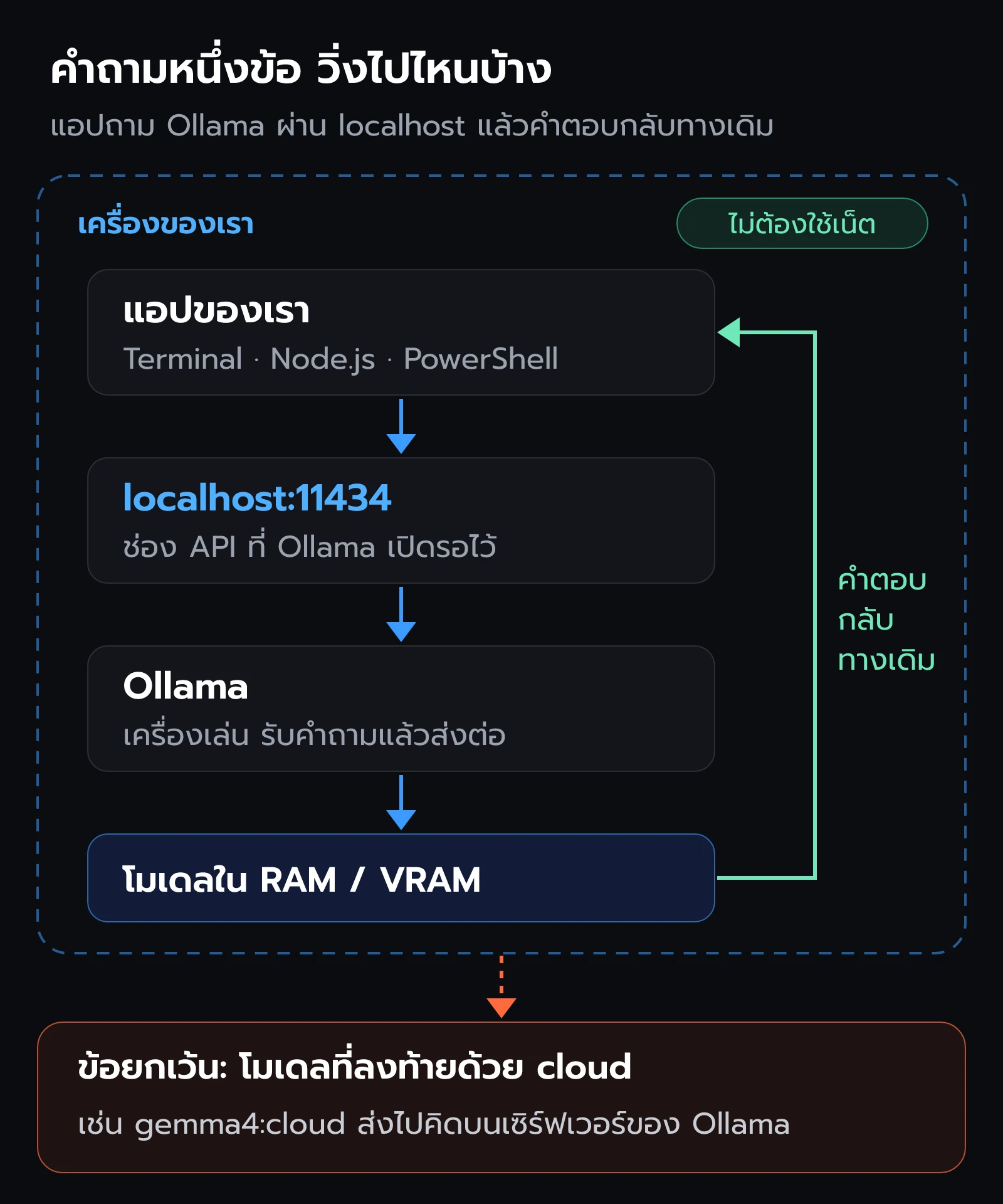
เส้นทางของคำถามหนึ่งข้อจึงสั้นมาก แอปหรือ Terminal ส่งคำถามไปที่ localhost:11434 ซึ่งเป็นช่องที่ Ollama เปิดรอไว้ Ollama ส่งต่อให้โมเดลที่อยู่ใน RAM หรือ VRAM แล้วคำตอบก็วิ่งกลับทางเดิม ไม่มีขั้นไหนต้องออกอินเทอร์เน็ต ยกเว้นตอนดาวน์โหลดโมเดลครั้งแรก และกรณีที่เราเลือกใช้โมเดลแบบ cloud ซึ่งจะเล่าในหัวข้อทดสอบออฟไลน์
ศัพท์ที่ต้องรู้
| คำ | เทียบกับ | หน้าที่ |
|---|---|---|
| Ollama | เครื่องเล่นแผ่น | โหลดโมเดล รับคำถาม ส่งคำตอบ ทั้งทาง Terminal และ API |
| Model | แผ่นหนัง | สมองของ AI มีหลายขนาด ยิ่งใหญ่ยิ่งเก่ง แต่ยิ่งกินเครื่อง |
| Tag | ฉบับของแผ่น | ส่วนหลัง : บอกขนาดหรือรุ่นย่อย gemma4:e2b คือรุ่นเล็กสุดของ gemma4 |
| RAM / VRAM | โต๊ะทำงาน | ที่วางโมเดลตอนคิด VRAM คือหน่วยความจำบนการ์ดจอ (GPU) ซึ่งเร็วกว่า |
| localhost:11434 | เคาน์เตอร์ในบ้าน | localhost แปลว่าเครื่องนี้เอง ส่วน 11434 คือเลขพอร์ตที่ Ollama รอรับงาน |
| API | ช่องรับออร์เดอร์ | ทางที่โปรแกรมอื่นส่งคำถามเข้ามาเป็นข้อความแบบ JSON |
ทำไมต้องสนใจ RAM กับ VRAM โมเดลต้องถูกโหลดขึ้นหน่วยความจำก่อนถึงจะคิดได้ เหมือนต้องกางแบบแปลนบนโต๊ะก่อนเริ่มงาน ถ้าโต๊ะเล็กไป Ollama ยังพอทำงานได้ด้วยการแบ่งงานบางส่วนไปให้ CPU กับ RAM ปกติช่วย แต่จะช้าลงอย่างเห็นได้ชัด
เช็กเครื่องก่อนติดตั้ง
โมเดลที่เราจะใช้ทั้งบทความคือ gemma4:e2b ณ ตอนเขียน (ต.ค. 2026) ไฟล์ดาวน์โหลดมีขนาดประมาณ 7.2 GB และแนะนำให้มีหน่วยความจำว่างราว 8 GB โดยดูจากที่ไหนขึ้นกับเครื่อง
- เครื่องที่มีการ์ดจอแยก ดู VRAM ของการ์ดจอ
- Mac ชิป Apple ดูหน่วยความจำรวมของเครื่อง เพราะเป็น unified memory คือ CPU กับ GPU ใช้หน่วยความจำก้อนเดียวกัน
มีน้อยกว่านี้ก็ยังใช้ได้ แค่ตอบช้าลง ไม่ถึงกับรันไม่ขึ้นครับ และอย่าลืมเผื่อที่ว่างในดิสก์ให้มากกว่าขนาดไฟล์โมเดลสักหน่อย
วิธีดูหน่วยความจำของแต่ละระบบ
- Windows: กด Ctrl+Shift+Esc เปิด Task Manager ไปที่แท็บ Performance ดูหัวข้อ Memory และ GPU (บรรทัด Dedicated GPU memory คือ VRAM)
- Mac: เมนู Apple > About This Mac ดูบรรทัด Memory
- Linux: ใช้คำสั่งด้านล่าง
free -h total used free shared buff/cache available
Mem: 15Gi 4.2Gi 6.1Gi 312Mi 5.3Gi 10Gi
Swap: 2.0Gi 0B 2.0Giให้ดูช่อง available ซึ่งเป็นที่ที่โปรแกรมใหม่หยิบไปใช้ได้จริง
เช็กว่าได้แล้ว: รู้ว่าเครื่องมีหน่วยความจำว่างประมาณเท่าไร และดิสก์มีที่ว่างพอสำหรับไฟล์ราว 7.2 GB
ติดตั้ง Ollama
เลือกตามระบบที่ใช้ครับ
irm https://ollama.com/install.ps1 | iexirm (ย่อจาก Invoke-RestMethod) ดาวน์โหลดสคริปต์ติดตั้งมา แล้วเครื่องหมาย | ส่งต่อให้ iex (Invoke-Expression) รันสคริปต์นั้น ถ้าชอบคลิกมากกว่า ดาวน์โหลดไฟล์ OllamaSetup.exe จาก ollama.com/download มาติดตั้งแบบโปรแกรมทั่วไปก็ได้
curl -fsSL https://ollama.com/install.sh | shหลักการเดียวกัน curl ดาวน์โหลดสคริปต์ แล้ว sh เป็นคนรัน สำหรับ Mac มีไฟล์ .dmg ให้ดาวน์โหลดจากหน้าเดียวกันอีกทาง
ระวังคำสั่งแบบโหลดแล้วรันทันที ทั้ง
irm ... | iexและcurl ... | shคือการรันสคริปต์จากอินเทอร์เน็ตโดยที่เราไม่ได้เปิดอ่านก่อน ใช้ได้เมื่อมาจากโดเมนทางการอย่างollama.comเท่านั้น ถ้าเจอคำสั่งหน้าตาแบบนี้จากที่อื่น ให้เช็กโดเมนให้ดีก่อนกด Enter
ติดตั้งเสร็จแล้วให้ ปิด Terminal แล้วเปิดใหม่ เพราะหน้าต่างเดิมยังไม่รู้จักโปรแกรมที่เพิ่งลงไป จากนั้นเช็กเวอร์ชัน
ollama --versionollama version is 0.x.xบน Windows และ Mac ตัว Ollama จะทำงานอยู่เบื้องหลัง สังเกตได้จากไอคอนรูปลามะที่มุมจอ ส่วน Linux ถ้าขึ้นคำเตือนว่า could not connect to a running Ollama instance ให้เปิด Terminal อีกหน้าต่าง สั่ง ollama serve แล้วเปิดค้างไว้ หน้าต่างนั้นคือตัวเครื่องเล่นที่ต้องเปิดอยู่ตลอดเวลาที่ใช้งาน
เช็กว่าได้แล้ว: ollama --version ขึ้นเลขเวอร์ชัน โดยไม่มีคำเตือนว่าเชื่อมต่อไม่ได้
โหลดโมเดลแรก แล้วเริ่มคุย
คำสั่งเดียวทำได้สองอย่าง ถ้าในเครื่องยังไม่มีโมเดลตัวนี้ Ollama จะดาวน์โหลดให้ก่อน พอเสร็จก็เปิดห้องแชตให้ทันที
ollama run gemma4:e2bpulling manifest
pulling 4e30e2665218: 100% ▕██████████████████▏ 7.2 GB
pulling e0a42594d802: 100% ▕██████████████████▏ 358 B
verifying sha256 digest
writing manifest
success
>>> Send a message (/? for help)มาอ่านทีละช่วงกันครับ
pulling manifestโหลดใบรายการของโมเดลก่อน ว่าต้องมีไฟล์อะไรบ้าง เหมือนดูใบแจ้งของบนกล่องพัสดุpulling 4e30...โหลดไฟล์ทีละชิ้นตามใบรายการ ชิ้นใหญ่หลาย GB คือตัวสมอง ส่วนชิ้นเล็กๆ เป็นการตั้งค่าประกอบverifying sha256 digestตรวจว่าไฟล์ที่ได้มาครบและไม่เสียระหว่างทางsuccessแล้วตามด้วย>>>แปลว่าโมเดลพร้อม และเรากำลังอยู่ในห้องแชต
ลองพิมพ์คำถามแล้วกด Enter เช่น
>>> อธิบาย API ให้มือใหม่เข้าใจใน 3 บรรทัดคำตอบจะค่อยๆ พิมพ์ออกมาทีละคำ และแต่ละครั้งไม่จำเป็นต้องเหมือนกัน เพราะโมเดลเลือกคำใหม่ทุกครั้งที่ตอบ
เช็กว่าได้แล้ว: ได้คำตอบภาษาไทยกลับมา แล้วเครื่องหมาย >>> โผล่รอคำถามถัดไป
พิมพ์หลายบรรทัด และออกจากห้องแชต
ปกติกด Enter แล้วข้อความจะถูกส่งทันที ถ้าอยากส่งหลายบรรทัด เช่น แปะโค้ดให้ช่วยอ่าน ให้ครอบข้อความด้วยเครื่องหมายคำพูดสามตัว """ ทั้งต้นและท้าย
>>> """โค้ดนี้ทำอะไร
... const total = [1, 2, 3].reduce((a, b) => a + b, 0)
... """
จะออกจากห้องแชตก็พิมพ์ /bye ส่วน /? ใช้ดูคำสั่งทั้งหมดที่ใช้ได้ในห้องแชต
ครั้งที่สองเร็วกว่าเยอะ สั่ง
ollama run gemma4:e2bอีกรอบจะไม่ดาวน์โหลดแล้ว เพราะแผ่นอยู่ในเครื่องเรียบร้อย ที่อาจช้าบ้างคือคำถามแรกหลังไม่ได้ใช้ไปนาน เพราะ Ollama ต้องยกโมเดลขึ้นหน่วยความจำใหม่ (โดยปกติโมเดลจะค้างอยู่ 5 นาทีหลังใช้ครั้งล่าสุด)
ทดสอบว่าอยู่ในเครื่องจริง
พูดว่าเป็น AI ส่วนตัวก็ต้องพิสูจน์ได้ วิธีที่ตรงที่สุดคือตัดเน็ตแล้วลองคุย
- พิมพ์
/byeออกจากห้องแชต - ปิด Wi-Fi หรือถอดสาย LAN
- สั่ง
ollama run gemma4:e2bอีกครั้ง แล้วถามอะไรก็ได้
ถ้ายังตอบได้ แปลว่าทั้งตัวโมเดลและการคิดเกิดในเครื่องเราทั้งหมด เพราะไฟล์โมเดลอยู่ในดิสก์ และ Ollama คุยกับแอปผ่าน localhost ซึ่งไม่ต้องใช้เน็ตเลย ทดสอบเสร็จอย่าลืมเปิด Wi-Fi กลับครับ
เช็กว่าได้แล้ว: ตอนไม่มีเน็ต โมเดลยังตอบคำถามได้ตามปกติ
ข้อยกเว้น: โมเดลที่ลงท้ายด้วย cloud Ollama มีโมเดลบางตัวที่ชื่อลงท้ายด้วย
cloudเช่นgemma4:cloudตัวพวกนี้ไม่ได้รันในเครื่องเรา แต่ส่งคำถามไปคิดบนเซิร์ฟเวอร์ของ Ollama ข้อดีคือใช้โมเดลใหญ่ได้แม้เครื่องไม่แรง แต่ต้องล็อกอินบัญชี Ollama ต้องมีเน็ต และข้อความของเราจะออกนอกเครื่อง ถ้าเป้าหมายคือความเป็นส่วนตัว ให้เลือกโมเดลที่ไม่มีคำว่า cloud
คำสั่งจัดการโมเดล
พอเริ่มมีหลายแผ่น ก็ต้องรู้วิธีจัดชั้นวางครับ
| คำสั่ง | ทำอะไร | ใช้ตอนไหน |
|---|---|---|
ollama list | ดูโมเดลที่โหลดไว้ในเครื่อง | อยากรู้ว่ามีแผ่นอะไรบ้าง และกินดิสก์เท่าไร |
ollama ps | ดูโมเดลที่กำลังอยู่ในหน่วยความจำ | เครื่องอืด อยากรู้ว่าตัวไหนยังค้างอยู่ |
ollama pull gemma4:e4b | โหลดโมเดลมาเก็บไว้ แต่ยังไม่เปิดแชต | เตรียมไว้ก่อน เช่น ตอนเน็ตดี |
ollama stop gemma4:e2b | เอาโมเดลออกจากหน่วยความจำ | อยากคืน RAM ให้โปรแกรมอื่น แต่ยังเก็บไฟล์ไว้ |
ollama rm gemma4:e2b | ลบไฟล์โมเดลออกจากดิสก์ | ไม่ใช้แล้ว อยากได้ที่ว่างคืน |
NAME          ID              SIZE      MODIFIED
gemma4:e2b a1b2c3d4e5f6 7.2 GB 5 minutes agoNAME ID SIZE PROCESSOR UNTIL
gemma4:e2b a1b2c3d4e5f6 8.4 GB 100% GPU 4 minutes from nowใน ollama ps มีสองช่องที่น่าสนใจ ช่อง PROCESSOR บอกว่าโมเดลวางอยู่บนอะไร 100% GPU คือวางบนการ์ดจอทั้งก้อน ถ้าเห็นตัวเลขแบ่ง CPU กับ GPU แปลว่าโต๊ะไม่พอ ต้องแบ่งไปให้ CPU ช่วย ส่วนช่อง UNTIL คือเวลาที่โมเดลจะถูกปล่อยออกจากหน่วยความจำเอง ถ้าไม่มีใครเรียกใช้อีก
ความต่างของ stop กับ rm จำง่ายๆ ว่า stop คือเอาแผ่นออกจากเครื่องเล่นแล้ววางกลับชั้น ส่วน rm คือทิ้งแผ่นไปเลย ถ้าอยากใช้อีกต้องดาวน์โหลดใหม่ทั้งหมด
โมเดลทั้งหมดดูได้ที่ ollama.com/library แต่ละตัวบอกขนาดของทุก Tag ไว้ เช็กก่อน pull ทุกครั้งจะได้ไม่เต็มดิสก์ครับ
เรียกใช้จากโค้ดผ่าน API
ตอนที่ Ollama ทำงานอยู่ มันจะเปิด API รอไว้ที่ http://localhost:11434 และโดยค่าเริ่มต้นรับเฉพาะคำขอจากเครื่องตัวเอง โปรแกรมไหนในเครื่องเราก็ส่งคำถามเข้ามาได้ ทั้งสคริปต์เล็กๆ หรือเว็บที่กำลังพัฒนา โดยไม่มีค่า API ต่อครั้ง
ลองยิงด้วย curl
curl http://localhost:11434/api/chat \
  -H "Content-Type: application/json" \
  -d '{"model":"gemma4:e2b","messages":[{"role":"user","content":"Say hello in one sentence."}],"stream":false}'
ข้อมูลที่ส่งไปมีสามส่วน
modelจะใช้แผ่นไหน ต้องตรงกับชื่อในollama listmessagesรายการข้อความในบทสนทนา แต่ละข้อความบอกว่าใครพูด (role) และพูดว่าอะไร (content) ที่เป็นรายการเพราะเราส่งประวัติการคุยก่อนหน้าไปด้วยได้ AI จะได้ตอบต่อเนื่องstream: falseปกติ Ollama จะทยอยส่งคำตอบมาทีละท่อนเป็น JSON หลายบรรทัด เหมือนที่เห็นคำตอบค่อยๆ พิมพ์ออกมาในห้องแชต การใส่falseคือบอกว่าขอรอให้คิดเสร็จ แล้วส่งมาเป็นก้อนเดียว อ่านง่ายกว่าสำหรับการลองครั้งแรก
{
  "model": "gemma4:e2b",
  "created_at": "2026-10-22T07:15:02.481Z",
  "message": {
    "role": "assistant",
    "content": "Hello! It's nice to meet you."
  },
  "done": true,
  "done_reason": "stop"
}
คำตอบของ AI อยู่ที่ ==message.content== ส่วน done: true บอกว่าคิดเสร็จแล้ว ของจริงจะมีช่องตัวเลขเพิ่มอีกหลายช่อง เช่น total_duration คือเวลาที่ใช้ หน่วยเป็นนาโนวินาที
เช็กว่าได้แล้ว: ได้ JSON ที่มี "role":"assistant" และมีข้อความตอบอยู่ใน content
เรียกจาก Node.js
Node.js ตั้งแต่เวอร์ชัน 18 มี fetch ติดมาให้แล้ว ไม่ต้องลงแพ็กเกจเพิ่ม เช็กเวอร์ชันก่อนด้วย node -v ถ้าได้ v18 ขึ้นไปก็ใช้ได้ แล้วสร้างไฟล์ชื่อ chat.mjs
const res = await fetch("http://localhost:11434/api/chat", {
  method: "POST",
  headers: { "Content-Type": "application/json" },
  body: JSON.stringify({
    model: "gemma4:e2b",
    messages: [
      { role: "user", content: "อธิบาย API ให้มือใหม่เข้าใจใน 3 บรรทัด" },
    ],
    stream: false,
  }),
});

if (!res.ok) {
  console.error("Ollama ตอบกลับมาว่า", res.status, await res.text());
  process.exit(1);
}

const data = await res.json();
console.log(data.message.content);node chat.mjsสิ่งที่ควรรู้ในสคริปต์นี้
- ไฟล์ลงท้าย
.mjsเพื่อบอก Node ว่าเป็น ES Module ซึ่งยอมให้ใช้awaitที่ชั้นนอกสุดของไฟล์ได้เลย ไม่ต้องห่อด้วยฟังก์ชันasync - บรรทัด
if (!res.ok)กันกรณีที่ Ollama ตอบกลับเป็น error เช่น พิมพ์ชื่อโมเดลผิด จะได้เห็นสาเหตุชัดๆ แทนที่จะไปพังตอนอ่านdata.message - บรรทัดสุดท้ายหยิบเฉพาะข้อความตอบมาพิมพ์ ตรงกับช่อง
message.contentที่เห็นใน curl
เช็กว่าได้แล้ว: Terminal พิมพ์คำอธิบายเรื่อง API ภาษาไทยออกมา โดยไม่มี JSON ปน
เรียกจาก PowerShell (Windows)
ใน PowerShell คำสั่ง curl ข้างบนใช้ตรงๆ ไม่ได้ เพราะเครื่องหมาย \ ท้ายบรรทัดไม่ใช่วิธีขึ้นบรรทัดใหม่ของ PowerShell และการใส่เครื่องหมายคำพูดก็ต่างกัน ทางที่ง่ายกว่าคือใช้ Invoke-RestMethod ซึ่งมีในเครื่องอยู่แล้ว
$body = @{
  model    = "gemma4:e2b"
  messages = @(
    @{ role = "user"; content = "Say hello in one sentence." }
  )
  stream   = $false
}

$res = Invoke-RestMethod -Uri "http://localhost:11434/api/chat" -Method Post -ContentType "application/json" -Body (ConvertTo-Json -Depth 5 $body)

$res.message.content
@{ ... }คือก้อนข้อมูลแบบชื่อคู่ค่า และ@( ... )คือรายการ เทียบได้กับ{}และ[]ใน JSONConvertTo-Json -Depth 5แปลงก้อนข้อมูลเป็นข้อความ JSON ที่ต้องใส่-Depthเพราะค่าเริ่มต้นแปลงลึกได้แค่ 2 ชั้น ข้อความที่ซ้อนอยู่ในmessagesจะถูกแปลงผิดรูปInvoke-RestMethodอ่าน JSON ที่ตอบกลับมาเป็นออบเจกต์ให้อัตโนมัติ เราจึงเขียน$res.message.contentได้เลย
อยากถามเป็นภาษาไทยใน PowerShell Windows PowerShell 5.1 ที่ติดมากับเครื่องไม่ได้ส่งข้อความเป็น UTF-8 เสมอไป ภาษาไทยจึงอาจเพี้ยนระหว่างทาง ทางแก้ที่ง่ายสุดคือใช้ PowerShell 7 (คำสั่ง
pwsh) ซึ่งตั้งแต่ 7.4 ส่งเป็น UTF-8 เป็นค่าเริ่มต้น หรือถ้าต้องใช้ 5.1 ให้แปลงเป็นไบต์เองด้วย-Body ([System.Text.Encoding]::UTF8.GetBytes((ConvertTo-Json -Depth 5 $body)))
เช็กว่าได้แล้ว: บรรทัดสุดท้ายพิมพ์ประโยคทักทายภาษาอังกฤษออกมาหนึ่งประโยค
เจอปัญหา ลองเช็กตามนี้
| อาการ | สาเหตุ | วิธีแก้ |
|---|---|---|
พิมพ์ ollama แล้วขึ้น command not found | Terminal ยังไม่รู้จักโปรแกรมที่เพิ่งลง | ปิดแล้วเปิด Terminal ใหม่ ถ้ายังไม่หายให้ติดตั้งซ้ำ |
could not connect to a running Ollama instance | ตัว Ollama ไม่ได้ทำงานอยู่ | Windows/Mac เปิดแอป Ollama ส่วน Linux สั่ง ollama serve ค้างไว้อีกหน้าต่าง |
| ตอบช้ามาก ทีละคำ | หน่วยความจำไม่พอ | ปิดโปรแกรมอื่น หรือเปลี่ยนไปใช้โมเดลที่เล็กลง |
| ดาวน์โหลดค้างหรือหลุด | เน็ตสะดุดระหว่างทาง | สั่ง ollama run หรือ ollama pull ซ้ำ จะโหลดต่อจากที่ค้าง |
| ดิสก์เต็ม | เก็บโมเดลไว้หลายตัว | ดูด้วย ollama list แล้ว ollama rm ตัวที่ไม่ใช้ |
Node ขึ้น fetch failed | ต่อ localhost:11434 ไม่ได้ | เปิด http://localhost:11434 ในเบราว์เซอร์ ต้องเห็น Ollama is running |
error ว่าหาโมเดลไม่เจอ (not found) | ชื่อหรือ Tag ไม่ตรงกับที่โหลดไว้ | เทียบชื่อกับ ollama list หรือ ollama pull ก่อน |
ไปต่อ
- เลือกโมเดลอื่นจาก ollama.com/library ดูขนาดของแต่ละ Tag ก่อนโหลด ถ้าเครื่องไหวก็ลอง
gemma4:e4b - ในหน้าของแต่ละโมเดลบน ollama.com จะมีคำสั่ง
ollama launchให้ก๊อปไปใช้ต่อโมเดลเข้ากับเครื่องมือเขียนโค้ดอย่าง Claude Code - อ่านรายละเอียด API และตัวเลือกทั้งหมดที่ docs.ollama.com
- ถ้ายังไม่คุ้นกับเลข Status ที่ API ตอบกลับมา อ่านต่อได้ที่ HTTP Status Code
สรุป
- Ollama คือเครื่องเล่น ส่วนโมเดลคือแผ่น Tag หลัง
:บอกขนาดหรือรุ่นย่อย เช่นgemma4:e2b - โมเดลต้องวางบน RAM หรือ VRAM ได้ ยิ่งที่ว่างมากยิ่งตอบเร็ว
gemma4:e2bแนะนำที่ว่างราว 8 GB ollama runโหลดและเปิดแชตในคำสั่งเดียว ใช้"""พิมพ์หลายบรรทัด และ/byeเพื่อออก- ตัดเน็ตแล้วยังตอบได้ แปลว่ารันในเครื่องจริง ยกเว้นโมเดลที่ลงท้ายด้วย cloud ซึ่งส่งไปคิดที่เซิร์ฟเวอร์
list,ps,pull,stop,rmคือคำสั่งจัดชั้นวาง และ API ที่localhost:11434/api/chatให้โค้ดของเราใช้ AI ได้ โดยคำตอบอยู่ที่message.content
พร้อมแล้วก็ไปทำ Quiz ท้ายบทด้านล่างเพื่อรับ XP ได้เลยครับ