
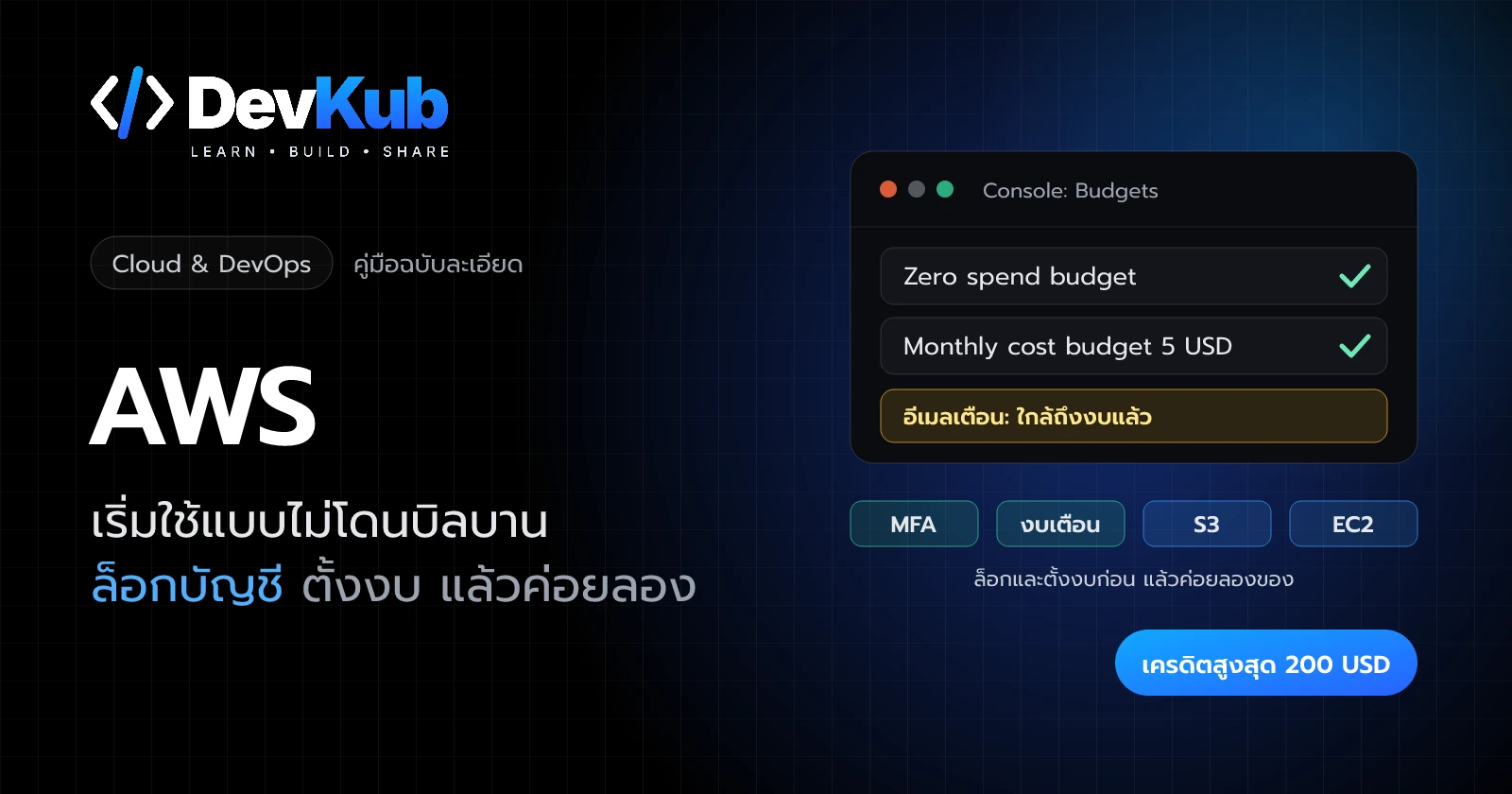
หลายคนอยากลอง AWS แต่ไม่กล้าเริ่ม เพราะเคยเห็นข่าวคนลืมปิดเครื่องแล้วโดนบิลหลายหมื่นบาท ความจริงคือความเสี่ยงนี้กันได้เกือบทั้งหมด ถ้าทำตามลำดับให้ถูกตั้งแต่วันแรก คือล็อกบัญชีให้แน่น ตั้งงบให้ AWS ส่งอีเมลเตือน แล้วค่อยลองของ และลบทิ้งทุกครั้งที่ลองเสร็จ
บทความนี้พาทำครบทั้งวงจรด้วยเบราว์เซอร์อย่างเดียว ตั้งแต่สมัครบัญชีและรับเครดิตฟรี เปิด MFA ตั้งงบแจ้งเตือน ลองเก็บไฟล์ใน S3 เปิดเครื่องเช่า EC2 เล็กๆ จนถึงเก็บกวาดให้ไม่เหลืออะไรคิดเงินต่อ ใช้เวลาราว 45–60 นาที
จบบทความนี้คุณจะ:
- อธิบายได้ว่า AWS คืออะไร และการเช่าต่างจากการซื้อเซิร์ฟเวอร์เองยังไง
- สมัครบัญชีพร้อมเข้าใจเงื่อนไขเครดิตฟรีของแผน Free plan
- ล็อกบัญชี root ด้วย MFA และตั้งงบแจ้งเตือนก่อนลองบริการใดๆ
- ลองเก็บไฟล์ใน S3 และเปิดเครื่อง EC2 ด้วยตัวเอง
- เก็บกวาดให้ครบทุก Region และรู้วิธีแก้ปัญหาที่เจอบ่อย
AWS คืออะไร
AWS (Amazon Web Services) คือบริการคลาวด์ของ Amazon แทนที่จะซื้อเซิร์ฟเวอร์มาตั้งเอง เราเช่าเครื่อง ที่เก็บไฟล์ ฐานข้อมูล และบริการอื่นๆ ที่อยู่ในศูนย์ข้อมูลของ AWS ทั่วโลก แล้วจ่ายเท่าที่ใช้
เทียบง่ายๆ คือการซื้อบ้านกับการเช่า ซื้อเซิร์ฟเวอร์เองเหมือนซื้อบ้าน ต้องจ่ายก้อนใหญ่ตั้งแต่วันแรกและซ่อมเองทุกอย่าง ส่วน AWS เหมือนเช่า ย้ายเข้าได้ทันที อยากได้ห้องเพิ่มก็เช่าเพิ่ม ไม่ใช้ก็คืนห้อง แต่ถ้าลืมคืนห้อง ค่าเช่าก็เดินต่อ
| เรื่อง | ซื้อเซิร์ฟเวอร์เอง | เช่าบน AWS |
|---|---|---|
| เริ่มต้น | จ่ายก้อนใหญ่ ซื้อเครื่อง แอร์ ไฟ | สมัครบัญชี เริ่มจากเครดิตฟรีได้ |
| คนเข้าเยอะขึ้น | ซื้อเครื่องเพิ่มแล้วรอของมา | เพิ่มเครื่องได้ในไม่กี่นาที |
| คนน้อยลง | เครื่องตั้งทิ้งไว้ เสียเงินเปล่า | ลดหรือปิดเครื่อง เลิกจ่าย |
| ดูแล | ซ่อมเครื่อง เปลี่ยนฮาร์ดดิสก์เอง | AWS ดูแลฮาร์ดแวร์ให้ |
| ต้องระวัง | เงินจม | ลืมปิดของที่ไม่ใช้ บิลมา |
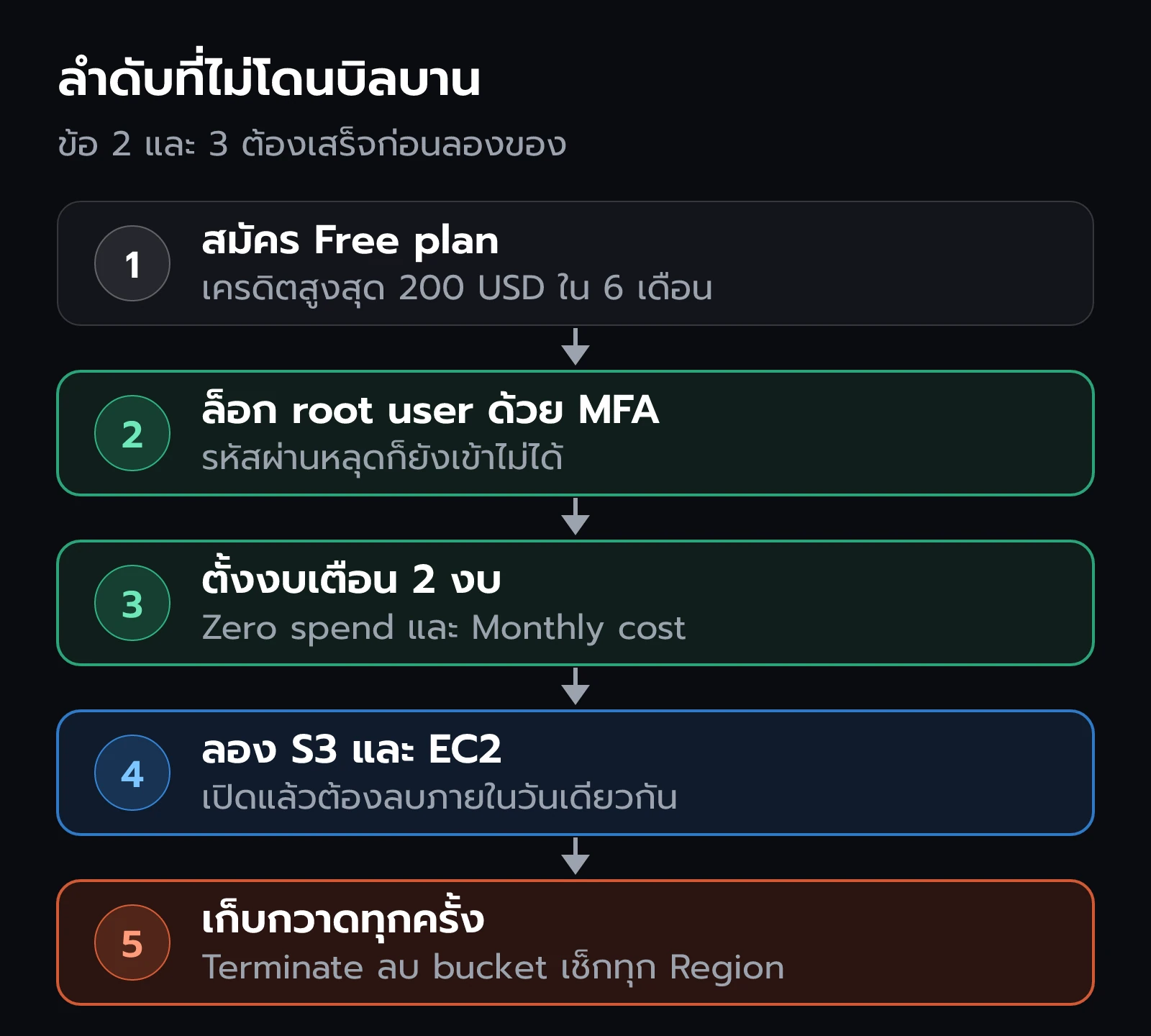
แถวสุดท้ายคือหัวใจของบทความนี้ครับ ทุกขั้นที่เหลือออกแบบมาเพื่อกันไม่ให้เกิด "ลืมปิดแล้วบิลมา" จึงต้องทำตามลำดับนี้
ศัพท์ที่ต้องรู้
| คำ | ความหมายแบบมือใหม่ |
|---|---|
| คลาวด์ (Cloud) | คอมพิวเตอร์ของคนอื่นที่เราเช่าใช้ผ่านอินเทอร์เน็ต |
| Console | หน้าเว็บสำหรับจัดการบริการ AWS ทั้งหมด |
| Root user | บัญชีเจ้าของ (อีเมลที่ใช้สมัคร) มีสิทธิ์ทุกอย่าง |
| MFA | รหัสยืนยันชั้นที่สองจากแอปในมือถือ |
| Region | ศูนย์ข้อมูลกลุ่มหนึ่งในพื้นที่หนึ่งของโลก เช่น สิงคโปร์ หรือโตเกียว |
| EC2 | บริการเช่าเครื่อง (เซิร์ฟเวอร์เสมือน) |
| Instance | เครื่อง EC2 หนึ่งเครื่องที่สร้างขึ้นมา |
| S3 / Bucket | S3 คือที่เก็บไฟล์ ส่วน bucket คือถังหนึ่งใบสำหรับใส่ไฟล์ |
| RDS | ฐานข้อมูลที่ AWS ดูแลให้ |
| Budget | งบที่ตั้งไว้ให้ AWS ส่งอีเมลเตือนเมื่อใช้เกิน |
| Stop / Terminate | Stop คือปิดเครื่องชั่วคราว ส่วน Terminate คือลบเครื่องทิ้งถาวร |
สมัครบัญชีและเครดิตฟรี
ทำในเบราว์เซอร์ได้เลย
- เปิด aws.amazon.com/th/free จะเห็นหน้า AWS Free Tier
- กด สร้างบัญชีฟรี แล้วกรอกอีเมลและชื่อบัญชี
- ยืนยันอีเมลด้วยรหัสที่ส่งไป แล้วตั้งรหัสผ่าน
- กรอกข้อมูลติดต่อ บัตร และเบอร์โทร AWS ใช้บัตรและโทรศัพท์ยืนยันตัวตน
- หน้าสุดท้ายให้เลือกแผน Free plan หรือ Paid plan
ตามหน้า AWS Free Tier ณ ต.ค. 2026 เงื่อนไขของลูกค้าใหม่เป็นแบบนี้
| เรื่อง | เงื่อนไข |
|---|---|
| เครดิตตอนสมัคร | ได้ 100 USD ทันที |
| เครดิตเพิ่ม | รับเพิ่มได้อีกสูงสุด 100 USD ระหว่างลองบริการหลักๆ รวมสูงสุด 200 USD ใน 6 เดือน |
| Free plan | ไม่เก็บเงิน จนกว่าจะอัปเกรดเป็น Paid plan หรือเปิดใช้บริการที่มีเฉพาะแบบเสียเงิน |
| บัญชี Free plan ปิดเอง | เมื่อครบ 6 เดือนหลังเปิดบัญชี หรือเมื่อเครดิตหมด แล้วแต่อย่างไหนถึงก่อน |
| บริการฟรีตลอด | มากกว่า 30 บริการใช้ฟรีภายในโควตารายเดือน ทั้ง Free plan และ Paid plan |
สำหรับคนที่เพิ่งเริ่ม Free plan ปลอดภัยที่สุด เพราะไม่โดนเก็บเงินจนกว่าจะเลือกอัปเกรดเอง แต่ข้อเสียคือใช้ได้แค่บางบริการ และบัญชีจะปิดเองตามเงื่อนไขข้างบน ถ้าจะใช้งานจริงยาวๆ ค่อยอัปเกรดทีหลัง
กรอกบัตรบนหน้า aws.amazon.com เท่านั้น อย่ากรอกข้อมูลบัตรหรือรหัสผ่านในลิงก์ที่มีคนส่งมาในแชตหรืออีเมล ถ้าบัตรสมัครไม่ผ่าน ส่วนใหญ่เพราะบัตรยังไม่เปิดสิทธิ์จ่ายออนไลน์ต่างประเทศ (ดูหัวข้อแก้ปัญหา)
ล็อกบัญชีด้วย MFA
ทำทันทีหลังสมัครเสร็จ root user มีสิทธิ์ทุกอย่าง ถ้ารหัสผ่านหลุด คนอื่นเปิดเครื่องแพงๆ ในชื่อเราได้ MFA ทำให้ต้องมีมือถือของเราด้วยถึงจะเข้าได้ ขั้นตอนตามเอกสาร AWS IAM User Guide มีดังนี้
- ติดตั้งแอป Authenticator ในมือถือก่อน เช่น Google Authenticator หรือ Microsoft Authenticator
- ล็อกอิน console.aws.amazon.com ด้วยอีเมล root
- กดชื่อบัญชีมุมขวาบน แล้วเลือก Security credentials
- ในส่วน Multi-Factor Authentication (MFA) กด Assign MFA device
- ตั้งชื่ออุปกรณ์ในช่อง Device name เลือก Authenticator app แล้วกด Next
- กด Show QR code แล้วใช้แอปในมือถือสแกน
- กรอกรหัส 6 หลักที่แอปแสดงในช่อง MFA code 1 รอรหัสชุดใหม่ (ไม่เกิน 30 วินาที) แล้วกรอกในช่อง MFA code 2 จากนั้นกด Add MFA ทันที
ผ่านเมื่อล็อกเอาต์แล้วล็อกอินใหม่ แล้ว AWS ขอรหัส 6 หลักจากแอป
เตรียมทางสำรองไว้ก่อนมือถือหาย เอกสารของ AWS แนะนำให้สำรอง QR code หรือ secret key ไว้ในที่ปลอดภัย หรือเพิ่ม MFA มากกว่าหนึ่งเครื่อง (ใส่ได้สูงสุด 8 อุปกรณ์) ถ้ามือถือหายและไม่มีทางสำรอง ต้องติดต่อฝ่ายบริการลูกค้าของ AWS ให้ช่วยถอด MFA ซึ่งยุ่งยากกว่ามาก
ตั้งงบแจ้งเตือนก่อนลองอะไร
ขั้นนี้สำคัญที่สุด ตั้งงบเตือนก่อน แล้วค่อยลองของ ขั้นตอนตามเอกสาร AWS Cost Management หัวข้อ Using a budget template มีดังนี้
- เปิด Billing and Cost Management หรือพิมพ์ Budgets ในช่องค้นหาด้านบนของ Console
- เมนูซ้ายเลือก Budgets แล้วกด Create budget ด้านบนของหน้า
- ในส่วน Budget setup เลือก Use a template (simplified)
- ในส่วน Templates เลือก Zero spend budget
- ใส่อีเมลที่จะรับแจ้งเตือน แล้วกด Create budget
แล้วตั้งอีกงบหนึ่งด้วย ทำซ้ำข้อ 2–3 แต่เลือก Monthly cost budget แล้วใส่ตัวเลขที่รับได้ เช่น 5 USD ต่อเดือน
| งบ | เตือนเมื่อไร |
|---|---|
| Zero spend budget | ใช้เกินส่วนฟรีของ AWS Free Tier |
| Monthly cost budget | ใช้เกินงบรายเดือน หรือ AWS คาดว่าจะเกินงบ |
ผ่านเมื่อหน้า Budgets มีงบสองรายการ และอีเมลของคุณได้รับข้อความจาก AWS ถ้ามีอีเมลขอให้ยืนยัน ให้กดยืนยันด้วย
งบเตือนแค่ส่งอีเมล ไม่ได้ปิดเครื่องให้ เห็นอีเมลเตือนแล้วต้องเข้าไปปิดหรือลบของเอง ถ้าไม่เปิดอ่านอีเมลจาก AWS งบเตือนก็ไม่ช่วยอะไร ลองตั้งตัวกรองให้อีเมลจาก AWS ไม่ตกถังขยะ
ลอง S3 เก็บไฟล์
S3 คือที่เก็บไฟล์ของ AWS ลองสร้างถังหนึ่งใบแล้วอัปโหลดรูปขึ้นไป
- พิมพ์ S3 ในช่องค้นหาด้านบนของ Console แล้วเปิด จะเห็นหน้า Buckets
- กด Create bucket
- ตั้งชื่อในช่อง Bucket name เช่น
devkub-test-ชื่อคุณ-1234ชื่อต้องไม่ซ้ำกับใครในโลก ใช้ได้แค่ตัวพิมพ์เล็ก ตัวเลข และขีด - ปล่อย Block all public access ไว้ตามเดิม (เปิดอยู่) ไฟล์จะไม่เปิดให้คนนอกดู
- กด Create bucket ท้ายฟอร์ม
- เข้าไปใน bucket ที่สร้าง กด Upload เลือกรูป 1 รูป แล้วกด Upload
ผ่านเมื่อเห็นรูปของคุณในรายการ Objects ของ bucket
ชื่อปุ่มอาจต่างไปเล็กน้อย หน้าตา Console ของ AWS เปลี่ยนบ่อย ถ้าชื่อปุ่มไม่ตรงทุกตัวอักษร ให้มองหาปุ่มที่มีความหมายเดียวกัน
ลอง EC2 เครื่องเช่า
EC2 คือเครื่องเซิร์ฟเวอร์ที่เช่าเป็นชั่วโมง กติกาของแล็บนี้คือ เปิดแล้วต้องลบทิ้งวันเดียวกัน
- พิมพ์ EC2 ในช่องค้นหาแล้วเปิด จะเห็น EC2 Dashboard
- ดู Region ที่มุมขวาบน เลือกที่ใกล้คุณ เช่น Asia Pacific (Singapore) แล้ว จำไว้ว่าเปิดเครื่องไว้ที่ Region ไหน
- กด Launch instance
- ตั้งชื่อเครื่อง เลือกระบบปฏิบัติการ และเลือกขนาดเครื่องที่มีป้าย Free tier eligible
- ช่อง Key pair ให้สร้างใหม่ ไฟล์
.pemจะถูกดาวน์โหลด เก็บไว้ให้ดี นี่คือกุญแจเข้าเครื่อง - ส่วน Network settings ถ้าเปิดให้เข้าผ่าน SSH ได้ ให้เลือกจาก My IP แทน Anywhere จะได้มีแค่เครื่องเราที่ต่อเข้าได้
- กด Launch instance รอจนสถานะขึ้น Running
ผ่านเมื่อเห็นเครื่องของคุณในหน้า Instances และสถานะเป็น Running แค่นี้พอสำหรับแล็บนี้ ไม่ต้องต่อเข้าเครื่องก็ได้
Running = กินเครดิตตลอดเวลา เครื่องที่ Running คิดเงินหรือกินเครดิตทุกนาทีที่เปิด แม้ไม่มีใครใช้ ป้ายและขนาดเครื่องที่เข้าเกณฑ์ฟรีเปลี่ยนได้ ให้เชื่อป้ายบนหน้าจอ ณ วันที่คุณทำ ลองเสร็จแล้วไปหัวข้อเก็บกวาดทันที
เก็บกวาดทุกครั้งที่ลองเสร็จ
ทำให้ครบทั้ง 4 ข้อทุกครั้ง
- EC2: เลือกเครื่อง แล้วกด Instance state → Terminate ยืนยันให้สถานะเปลี่ยนเป็น Terminated
- S3: ลบไฟล์ใน bucket ให้หมดก่อน (ปุ่ม Empty) แล้วค่อยลบ bucket (ปุ่ม Delete) bucket ที่ยังมีไฟล์ลบไม่ได้
- เช็กทุก Region: สลับ Region ที่มุมขวาบนไปดูทีละที่ เครื่องที่เปิดไว้อีก Region จะไม่โผล่ในหน้าที่คุณดูอยู่
- เปิดหน้า Billing: ดูยอดและเครดิต ยอดควรนิ่ง ไม่วิ่งต่อ
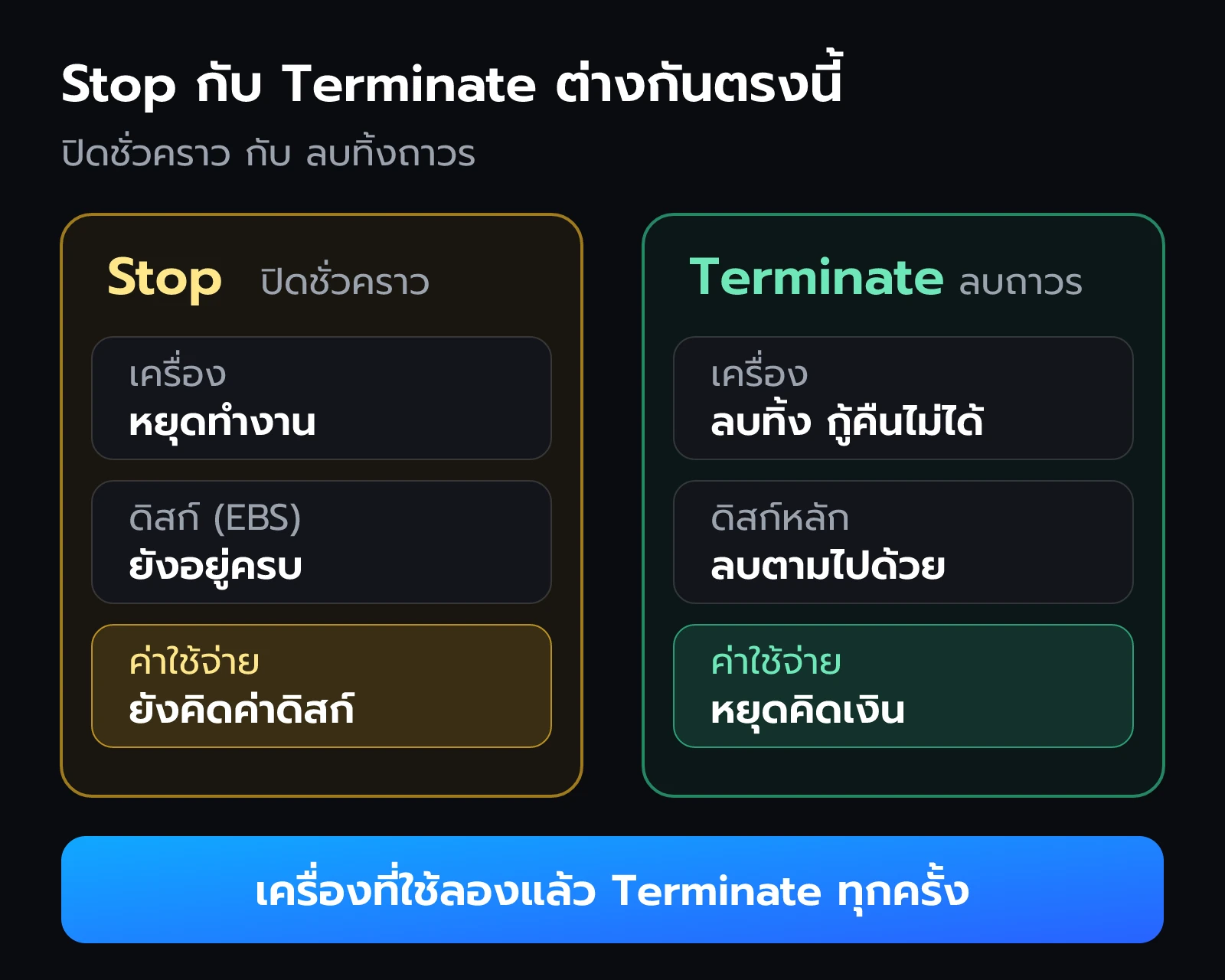
ทำไมต้อง Terminate ไม่ใช่แค่ Stop ตอน Stop เครื่องหยุดคิดค่าเครื่องก็จริง แต่ดิสก์ของเครื่อง (EBS volume) ยังอยู่และยังคิดค่าเก็บข้อมูลต่อ เครื่องที่ใช้ลองแล้วทิ้งจึงต้อง Terminate ให้ลบออกทั้งหมด
กฎความปลอดภัย 5 ข้อ
| กฎ | ทำไม |
|---|---|
| เปิด MFA ให้ root user | รหัสผ่านหลุดก็ยังเข้าไม่ได้ |
| ไม่ใช้ root ทำงานประจำวัน | AWS แนะนำให้สร้างผู้ใช้แยกสำหรับงานทั่วไป แล้วเก็บ root ไว้ใช้เฉพาะงานที่จำเป็น |
| ห้ามโพสต์ Access key หรือไฟล์ .pem | ใครเจอบน GitHub หรือในแชต เปิดเครื่องในชื่อคุณได้ทันที |
| ปล่อย Block public access ของ S3 ไว้ | กันไฟล์หลุดออกสู่สาธารณะ |
| ตั้งงบเตือนและเปิดอ่านอีเมลจาก AWS | รู้ตัวก่อนบิลบาน |
แบบฝึกและแก้ปัญหา
ลองทำ 5 ข้อนี้ให้ครบ จะมั่นใจว่าตั้งบัญชีถูกและเก็บกวาดเป็น
| ข้อ | ลองทำ | ควรได้ |
|---|---|---|
| 1 | ล็อกเอาต์แล้วล็อกอินใหม่ | ถูกขอรหัส MFA |
| 2 | เปิดหน้า Budgets | เห็นงบ 2 รายการ |
| 3 | อัปโหลดรูปขึ้น S3 แล้วลบ bucket | bucket หายจากรายการ |
| 4 | เปิด EC2 แล้ว Terminate ภายในชั่วโมงเดียว | สถานะเป็น Terminated |
| 5 | สลับ Region มุมขวาบน 2–3 ที่ | ไม่เจอเครื่องค้างที่ไหน |
ถ้าเจอปัญหา ดูตารางนี้
| อาการ | น่าจะเป็นเพราะ | ทำยังไง |
|---|---|---|
| สมัครไม่ผ่านตอนยืนยันบัตร | บัตรไม่รองรับการจ่ายออนไลน์ต่างประเทศ | เปิดสิทธิ์จ่ายออนไลน์ต่างประเทศกับธนาคาร หรือใช้บัตรอื่น |
| ตั้งชื่อ bucket ไม่ได้ | ชื่อซ้ำกับคนอื่น หรือมีตัวพิมพ์ใหญ่ | เติมตัวเลขท้ายชื่อ ใช้ตัวพิมพ์เล็กทั้งหมด |
| หาเครื่องที่เปิดไว้ไม่เจอ | ดูอยู่คนละ Region | สลับ Region มุมขวาบน |
| ใส่รหัส MFA แล้วไม่ผ่าน | เวลาในมือถือไม่ตรง หรือรอนานเกินไป | ตั้งเวลามือถือเป็นอัตโนมัติ แล้วกรอกใหม่ทันที |
| ไม่ได้อีเมลเตือนงบ | ยังไม่ได้ยืนยันอีเมล หรือตกถังขยะ | เช็กโฟลเดอร์ Spam และดูการตั้งค่างบ |
| บิลมีค่าใช้จ่ายทั้งที่ลบหมดแล้ว | ยังมีของเหลืออีก Region หรือบริการอื่น | ดูหน้า Billing แยกตามบริการ แล้วไปลบตัวนั้น |
สรุป
- AWS คือการเช่าคอมพิวเตอร์และบริการแทนการซื้อ จ่ายเท่าที่ใช้ แต่ของที่ลืมปิดก็คิดเงินต่อ
- ลำดับที่ปลอดภัยคือ สมัคร → MFA → งบเตือน → ลองของ → เก็บกวาด
- Free plan ไม่เก็บเงินจนกว่าจะอัปเกรดเอง ได้เครดิตสูงสุด 200 USD และบัญชีปิดเองเมื่อครบ 6 เดือนหรือเครดิตหมด
- งบเตือนแค่ส่งอีเมล ต้องเข้าไปปิดของเอง
- ลองเสร็จต้อง Terminate EC2 ลบ bucket และเช็กทุก Region
| ขั้น | ทำอะไร | ระวัง |
|---|---|---|
| สมัคร | aws.amazon.com/th/free | กรอกบัตรบนเว็บ AWS เท่านั้น |
| ล็อก | Security credentials → Assign MFA device | สำรอง QR code ไว้ |
| ตั้งงบ | Budgets → Zero spend และ Monthly cost | งบเตือนไม่ปิดเครื่องให้ |
| ลอง S3 | Create bucket → Upload | ปล่อย Block public access |
| ลอง EC2 | Launch instance ขนาด Free tier eligible | เปิดอยู่ = นับเงิน |
| เก็บกวาด | Terminate EC2, ลบ bucket, เช็กทุก Region | ดู Billing ทุกครั้ง |
อ่านต่อจากหน้าทางการของ AWS (เงื่อนไขเครดิตและหน้าตา Console เปลี่ยนได้ ให้เชื่อหน้าเว็บ ณ วันที่คุณทำ)
พร้อมแล้วก็ไปทำ Quiz ท้ายบทด้านล่างเพื่อรับ XP ได้เลยครับ